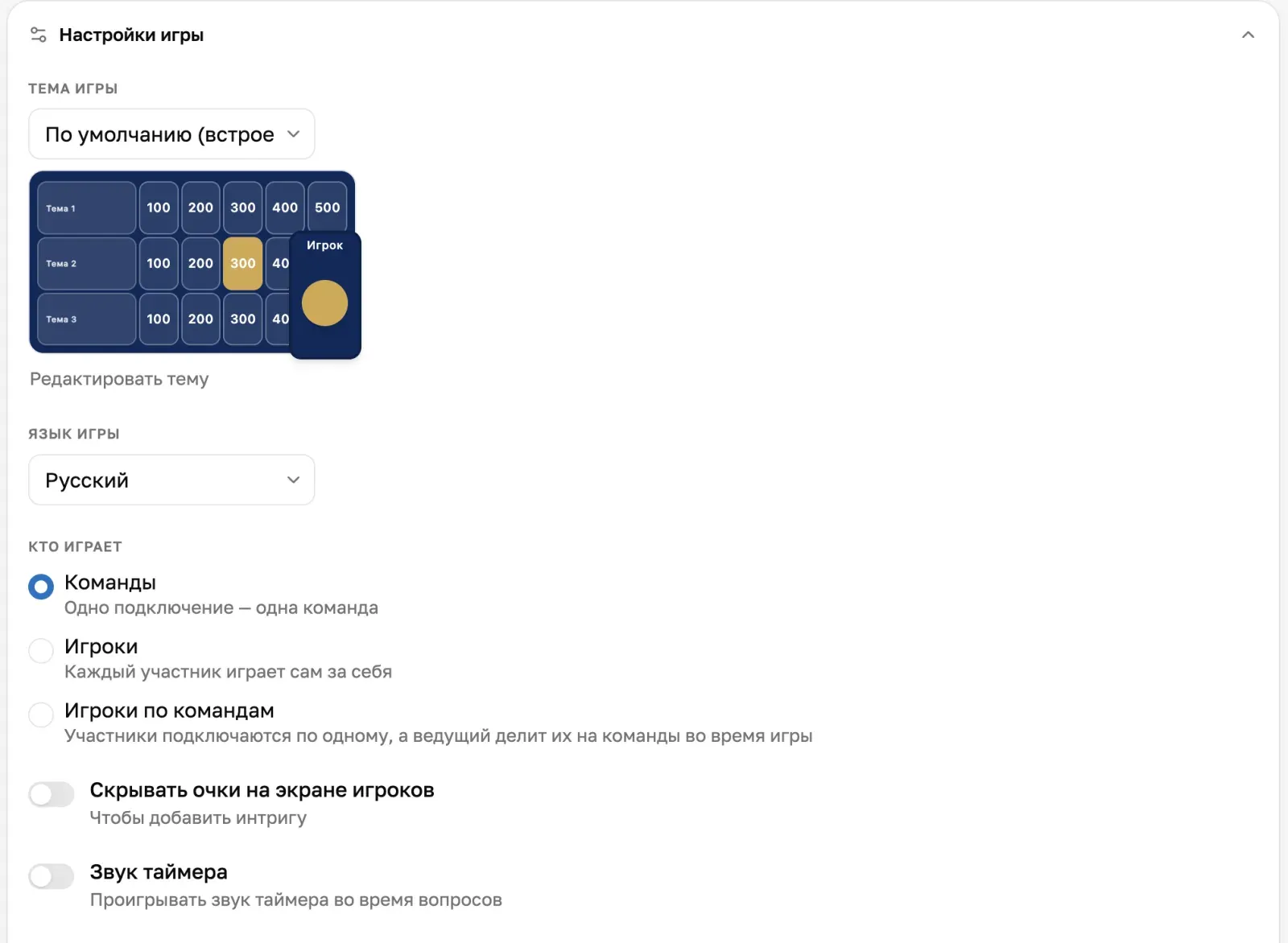
Настройки игры действуют на всю игру сразу: на экран презентации, телефоны игроков и панель ведущего. Всё сохраняется само, отдельной кнопки нет. Таймер, очки и описание раунда настраиваются в каждом раунде отдельно — о них статья о настройках раунда.
Где найти настройки
- Откройте игру в редакторе на app.quizzly.ru или в приложении «Квизли для компьютера» — настройки там одинаковые.
- Над списком раундов найдите карточку Настройки игры. Она свёрнута: нажмите на заголовок, чтобы её раскрыть.
Настройки, которые есть не на всех тарифах, отмечены маленьким значком с искорками. Наведите на него — появится подсказка, на каком тарифе настройка доступна. Нажатие на значок предлагает перейти на этот тариф. Что входит в тарифы — в статье о тарифах.
Если игрой с вами поделились с ролью Ведущий, настройки видны, но поменять их нельзя. О ролях — в статье о папках и совместном доступе.
Все настройки коротко
В карточке настройки идут в том же порядке, что и в таблице.
| Настройка | Что меняет | Тариф |
|---|---|---|
| Тема игры | Как выглядят экран презентации и телефоны | Любой |
| Язык игры | Язык надписей на экране и телефонах | Любой |
| Кто играет | Команды, игроки или игроки по командам | Игроки по командам — «Продвинутый» и «Бизнес» |
| Скрывать очки на экране игроков | Видят ли игроки свои очки на телефонах | Любой |
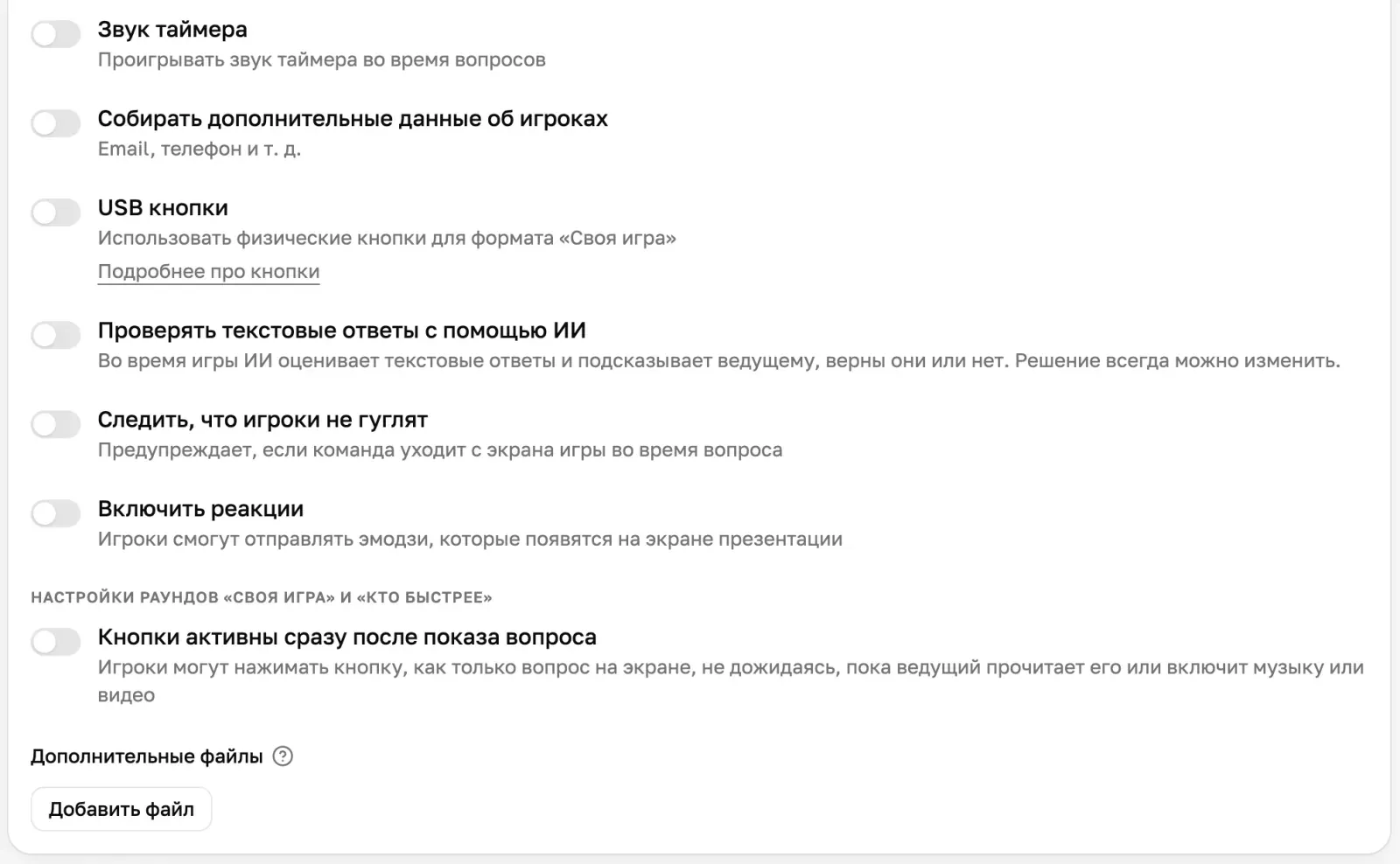
| Звук таймера | Звук, пока идёт время на ответ | Любой |
| Собирать дополнительные данные об игроках | Поля, которые игрок заполняет при входе | «Продвинутый» и «Бизнес» |
| USB кнопки | Физические кнопки в «Своей игре» | «Продвинутый» и «Бизнес» |
| Проверять текстовые ответы с помощью ИИ | Подсказки ИИ, верен ли введённый ответ | Любой |
| Следить, что игроки не гуглят | Предупреждения ведущему | Любой |
| Включить реакции | Эмодзи от игроков на экране | Любой |
| Настройки раундов «Своя игра» и «Кто быстрее» | Когда игрокам можно жать на кнопку | Любой |
| Дополнительные файлы | Файлы, которые можно показать в любой момент игры | Любой |
Тема игры
Тема решает, как выглядят экран презентации и телефоны игроков: цвета, шрифт, фон, логотип. Выберите её в списке — готовые темы подписаны «(встроенная)». Под списком видно, как выглядит выбранная тема. Владельцу игры там же доступна ссылка Редактировать тему.
Готовые темы есть на всех тарифах, своя тема — на «Продвинутом» и «Бизнесе», логотип и фирменное оформление — на «Бизнесе». Подробно — в статье о темах оформления.
Язык игры
Русский или Английский. Язык меняет надписи, которые Квизли показывает сам, на экране презентации и на телефонах игроков: кнопки, подсказки, заголовки. Ваши вопросы и ответы остаются как есть. Панель ведущего этот выбор не меняет.
Кто играет
| Вариант | Как играют | Тариф |
|---|---|---|
| Команды | Одно подключение — одна команда: команда входит с одного телефона под своим названием | Любой |
| Игроки | Каждый участник входит со своего телефона и играет сам за себя | Любой |
| Игроки по командам | Участники подключаются по одному, а ведущий делит их на команды во время игры | «Продвинутый» и «Бизнес» |
От выбора зависит, что игрок видит при входе: в режиме Команды — «Подключить команду» и поле для названия команды, в остальных — «Присоединиться к игре» и поле «Ваше имя».
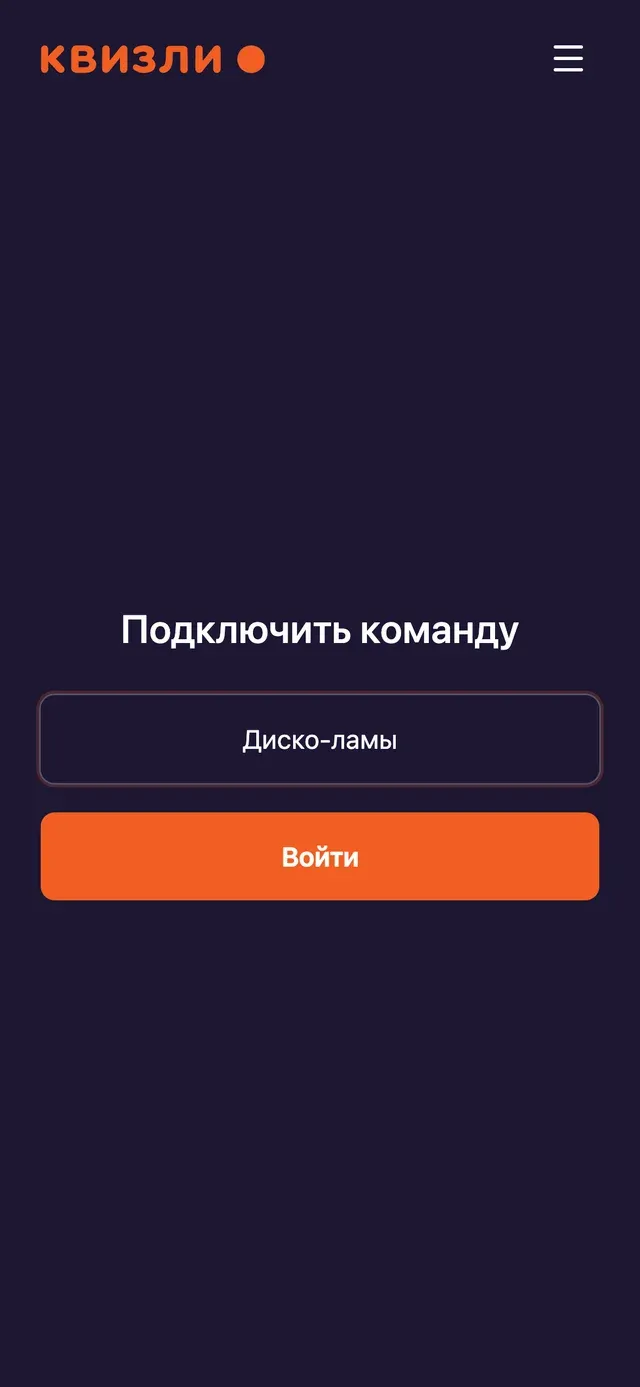
Сколько команд или игроков можно подключить, зависит от тарифа того, кто запускает игру: на бесплатном — до 3. Как игроки входят в игру — в статье о подключении игроков, как делить их на команды и что ещё можно сделать с игроком — в статье об игроках и командах.
Скрывать очки на экране игроков
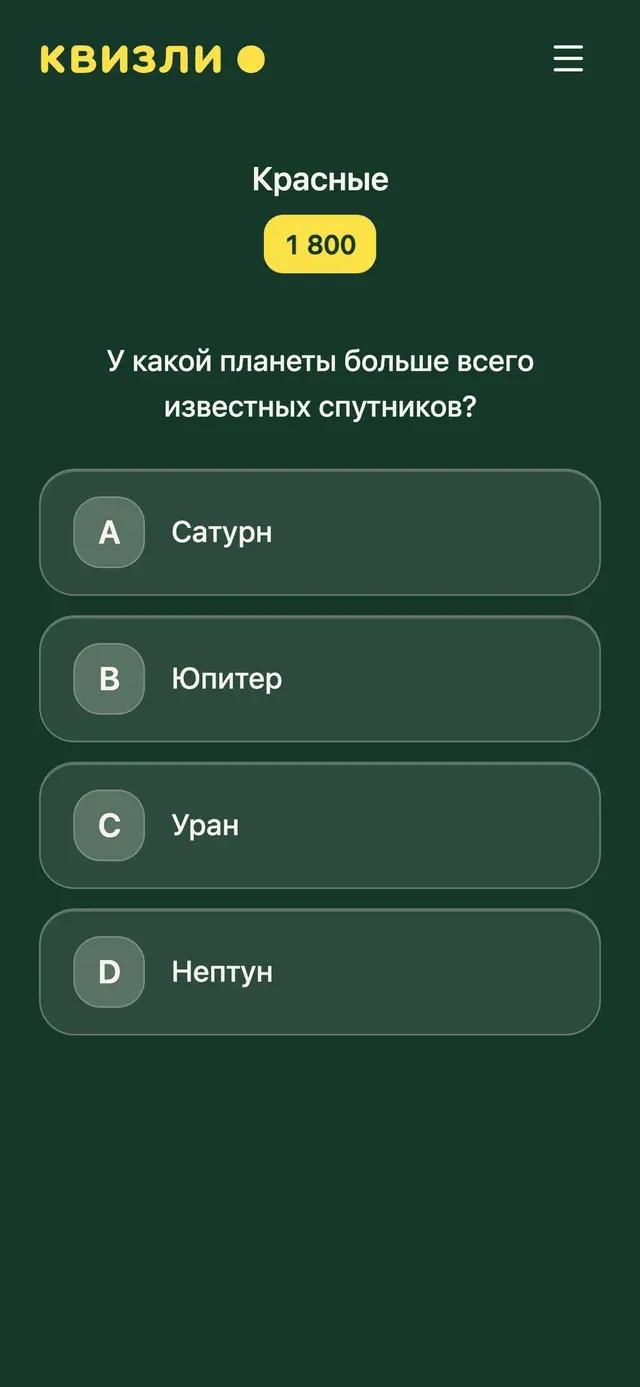
Подсказка у настройки: «Чтобы добавить интригу». Обычно игрок видит свои очки на телефоне под названием команды или своим именем. Когда настройка включена, очков на телефонах нет. На экран презентации она не влияет: таблицу очков вы показываете сами, когда решите, — об этом статья о том, что показать на экране.
Звук таймера
Подсказка: «Проигрывать звук таймера во время вопросов». Пока идёт время на ответ, на экране презентации по кругу играет звук. На паузе и когда время вышло, он затихает. Выключите настройку, если в зале своя музыка. Свой звук таймера, в том числе отдельный для 60 или 90 секунд, задаётся в теме на тарифе «Бизнес».
Собирать дополнительные данные об игроках
Подсказка: «Email, телефон и т. д.». Включите, если после игры вам нужны контакты участников — например, после корпоратива или промоакции. Доступно на тарифах «Продвинутый» и «Бизнес».
- Включите Собирать дополнительные данные об игроках. Появится раздел Поля при регистрации игрока.
- Нажмите Добавить поле.
- Заполните Подпись для игроков — её игрок увидит над полем.
- Выберите Тип поля: Email, Телефон, Текст, Число, Выбор из списка, Дата или Да / Нет.
- Для типа Выбор из списка заполните Варианты ответа: Добавить вариант добавляет ещё один. Включите Разрешить несколько вариантов, если можно выбрать больше одного.
- Отметьте Обязательное, если без этого поля войти в игру нельзя. Порядок полей меняется стрелками.
- В поле Ссылка на политику конфиденциальности вставьте адрес вашей политики — ссылка показывается на форме входа.
Игрок заполняет поля, когда входит в игру; обязательные отмечены звёздочкой, и пока они пустые, кнопка Войти не нажимается. Ответы попадают в выгрузку результатов в Excel — отдельными столбцами рядом с именами. Как её скачать — в статье об итогах игры.
USB кнопки
Подсказка: «Использовать физические кнопки для формата „Своя игра“». Включите, если команды будут отвечать на физических кнопках. Доступно на тарифах «Продвинутый» и «Бизнес». Как подключить кнопки и раздать их командам — в статье про USB-кнопки.
Проверять текстовые ответы с помощью ИИ
Во время игры ИИ оценивает ответы, которые игроки вводят текстом, и подсказывает вам, верны ли они. Решение остаётся за вами: оценку ИИ всегда можно изменить.
ИИ есть на всех тарифах Квизли, а проверка ответов не тратит месячный лимит ИИ-вопросов. Если ИИ недоступен, под переключателем написано «Доступно на тарифах с ИИ.». Как проверять ответы — в статье о проверке ответов, что ещё умеет ИИ — в статье об ИИ-помощнике.
Следить, что игроки не гуглят
Подсказка: «Предупреждает, если команда уходит с экрана игры во время вопроса». Если во время вопроса, пока не показан правильный ответ, игра на телефоне уходит в фон — например, игрок переключился на другую вкладку или приложение, — на панели ведущего появляется уведомление: название команды и «вышла с экрана игры». Когда команда вернётся, появится «вернулась на экран» и примерно сколько секунд её не было.
Игроку об этом ничего не показывается. Как поступить с нарушителем, решаете вы.
Включить реакции
Подсказка: «Игроки смогут отправлять эмодзи, которые появятся на экране презентации». Под переключателем выбирают, какие эмодзи будут у игроков, и добавляют свои картинки. Подробно — в статье о реакциях.
Настройки раундов «Своя игра» и «Кто быстрее»
Этот блок появляется, только если в игре есть раунд «Своя игра» или «Кто быстрее» либо раунд «Микс» с вопросом «Кто быстрее». В нём одна настройка — Кнопки активны сразу после показа вопроса.
- Выключена — так по умолчанию. Кнопку на телефонах открываете вы. В вопросе с аудио или видео кнопки включаются, когда вы запускаете файл, в вопросе с картинкой — когда вы её показываете. Если открывать нечего, на панели ведущего будет подсказка «Нажмите „Играть“, чтобы включить кнопки» и кнопка Играть.
- Включена — игроки могут жать на кнопку, как только вопрос на экране, не дожидаясь, пока вы его прочитаете или включите музыку или видео.
Как проходят эти раунды — в статьях «Своя игра», «Кто быстрее» и «Микс».
Дополнительные файлы
Подсказка у заголовка: «Что показать в любой момент игры». Это файлы, не привязанные к вопросу: фоновая музыка, заставка, логотип, правила игры. В старой версии это был раздел «Медиа» в настройках игры.
- Нажмите Добавить файл и выберите, откуда взять аудио, видео или картинку: Загрузить с компьютера, Вставить ссылку или Выбрать из использованных. Файл можно и просто перетащить в это место.
- Впишите понятное имя в поле «Название файла» — с этим именем файл будет на панели ведущего. Без имени он будет просто «Файл 1», «Файл 2».
- Настройте показ: для аудио и видео — Громкость, Зациклить и Играть с (с какой секунды начинать), для видео — Только аудио, для картинки — На весь экран.
Во время игры файлы ждут на панели ведущего в карточке Управление элементами презентации, в группе «Файлы игры». Нажмите на файл, чтобы показать или включить его на экране, и ещё раз, чтобы убрать. Файлы, добавленные в тему, лежат там же, в группе «Файлы темы».
Какие файлы и ссылки подходят — в статье о картинках, аудио и видео. Что ещё можно вывести на экран во время игры — в статье о том, что показать на экране.