С USB-кнопками команды жмут на настоящую кнопку вместо кнопки на телефоне: кто нажал первым, тот и отвечает. Беспроводные кнопки Зумбадор передают нажатия приёмнику, а приёмник подключается к компьютеру по USB. Про сам набор и как оставить заявку — на странице о кнопках Зумбадор.
Что нужно
- Тариф «Продвинутый» или «Бизнес» — см. тарифы.
- Кнопки и USB-приёмник Зумбадор.
- Приложение «Квизли для компьютера» — или браузер Chrome или Edge на компьютере.
Как включить кнопки в игре
- Откройте игру в редакторе.
- В карточке Настройки игры включите USB кнопки. Подсказка под настройкой: «Использовать физические кнопки для формата „Своя игра“». Хотя подсказка называет только «Свою игру», кнопки работают и в других раундах — см. ниже.
- Запустите игру. На панели ведущего появится карточка USB кнопки.
Если ваш тариф не включает кнопки, переключатель не включится, а рядом с ним будет значок. Наведите на него указатель — подсказка скажет: «Физические кнопки доступны на тарифе Продвинутый и выше.» Нажмите на значок, чтобы сменить тариф.
Подробнее о настройке — в статье о настройках игры.
В старой версии Квизли эта настройка называлась «Использовать внешние кнопки», а карточка на панели ведущего — «Внешние кнопки».
Как подключить приёмник
В приложении «Квизли для компьютера»
- Вставьте USB-приёмник в компьютер.
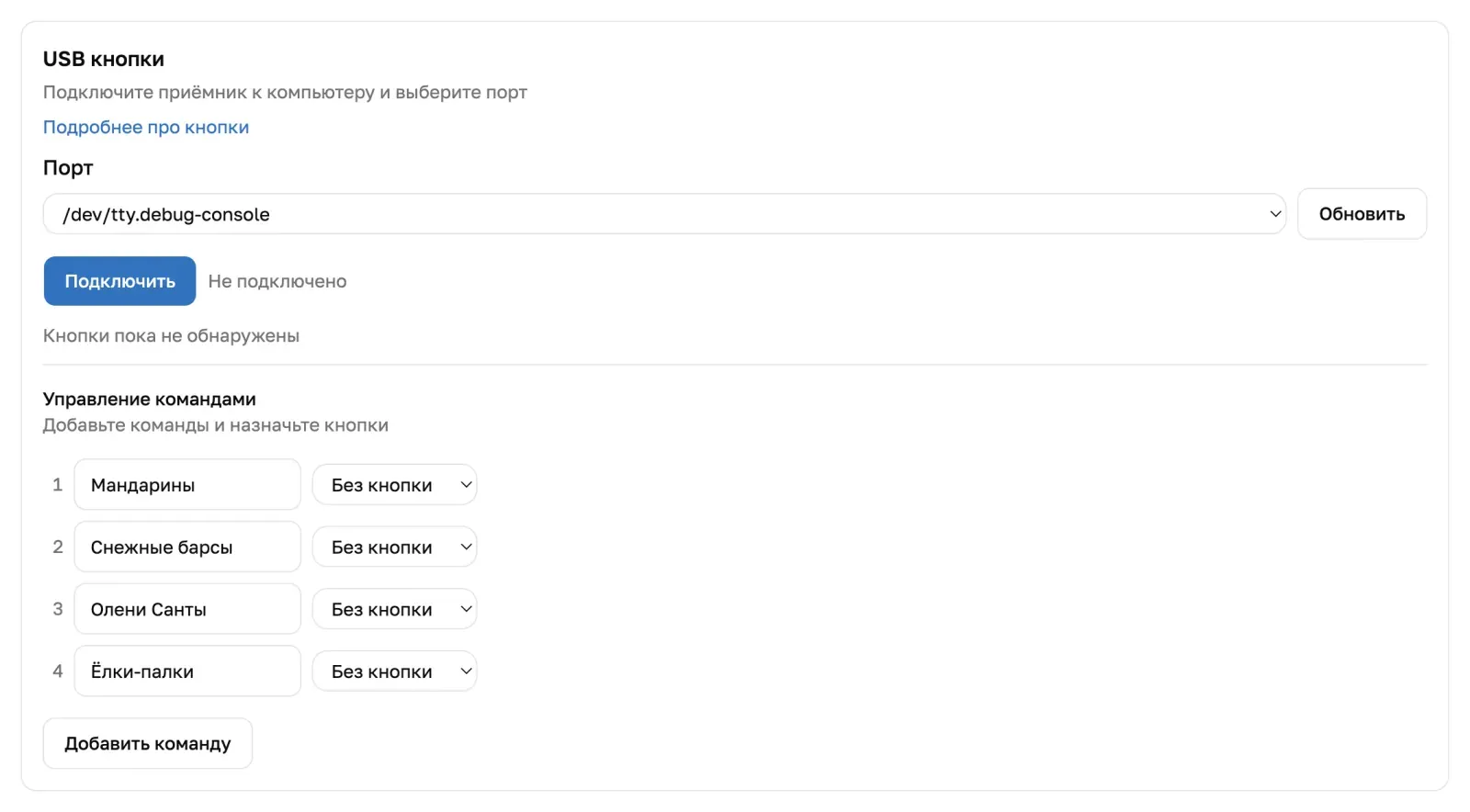
- На панели ведущего, в карточке USB кнопки, выберите приёмник в списке Порт. Если в списке пусто («Порты не найдены»), нажмите Обновить.
- Нажмите Подключить. Рядом появится «Подключено:» и название порта.
- Кнопки, которые слышит приёмник, появятся в строке «Обнаружено кнопок: …» с их номерами.
- Нажмите любую кнопку: строка «Последнее нажатие: кнопка …» покажет её номер и время. Так удобно проверить каждую кнопку.
В приложении кнопки работают, пока открыто хотя бы одно окно игры. Если вы ведёте игру с телефона, панель ведущего на компьютере можно закрыть — кнопки останутся в игре.
Если приёмник отключится — например, отойдёт кабель, — на панели ведущего появится «Приёмник USB-кнопок отключился.» Пока его нет, нажатия не засчитываются. Проверьте кабель: приложение само подключится к приёмнику снова.
В браузере
На сайте кнопки работают в Chrome или Edge на компьютере. В других браузерах карточка USB кнопки скажет: «USB-кнопки в браузере работают только в Chrome или Edge по HTTPS.»
- Вставьте USB-приёмник в компьютер, на котором открыта панель ведущего.
- В карточке USB кнопки нажмите Подключить.
- Браузер покажет список портов. Выберите приёмник и подтвердите.
- Проверьте строку «Обнаружено кнопок: …» и нажмите любую кнопку — как в приложении.
Приёмник у компьютера с презентацией
Если вы ведёте игру с телефона, а экран презентации открыт на компьютере в Chrome или Edge, подключите приёмник к этому компьютеру:
- Вставьте приёмник в компьютер с презентацией.
- Пока на экране презентации QR-код для подключения, наведите указатель на левый верхний угол экрана — появится кнопка Подключить. Нажмите её и выберите приёмник.
- Там же появится «USB подключен · кнопок: …» — столько кнопок слышит приёмник.
Кнопка в углу есть, только пока на экране QR-код. Если вы его уже скрыли, верните его кнопкой Показать QR-код в карточке Подключение игроков.
Раздавать кнопки командам можно на панели ведущего в телефоне: кнопки, которые слышит приёмник у презентации, появятся там в списке у каждой команды. Карточка USB кнопки в телефоне может написать, что USB-кнопки в браузере работают только в Chrome или Edge, — это про сам телефон, а не про приёмник.
Как раздать кнопки командам
В карточке USB кнопки, под приёмником, — список Управление командами (если играют игроки — Управление игроками). В нём все, кто в игре.
- Рядом с названием каждой команды выберите номер её кнопки. В списке только свободные кнопки, а Без кнопки снимает кнопку с команды.
- Если у команды нет телефона, нажмите Добавить команду (для игроков — Добавить игрока), введите название и нажмите Добавить команду в окне «Новая команда». Потом выберите ей кнопку.
- Попросите каждую команду нажать свою кнопку и сверьте номер в строке «Последнее нажатие: кнопка …».
Телефоны и кнопки можно сочетать: одни команды играют с телефонов, другие — на кнопках. Нажатие кнопки, которая никому не назначена, не засчитывается.
Как работают нажатия
Кнопки работают в тех же раундах, где команды жмут кнопку на телефоне:
| Раунд | Что делает нажатие |
|---|---|
| «Своя игра» | Отвечает команда, нажавшая первой |
| «Кто быстрее» и вопросы «Кто быстрее» в «Миксе» | Отвечает команда, нажавшая первой |
| «100 к 1» в режиме игры Кто быстрее | Отвечает команда, нажавшая первой |
| «Жребий» | Запускает розыгрыш, если ведущий выбрал эту команду в Кто запускает |
В остальных раундах нажатия ничего не делают.
Команда без телефона отвечает вслух. Если у вопроса «Своей игры» есть варианты ответа, команда, нажавшая первой, выбирает вариант на телефоне. А в режиме Кнопка + ввод ответа нажатие открывает поле для ответа на телефоне. В этих случаях команде нужен и телефон.
Нажатие засчитывается, только когда кнопки открыты, — по тем же правилам, что и на телефонах. В «Своей игре» и «Кто быстрее» кнопки по умолчанию открываете вы: в вопросе с музыкой или видео — когда запускаете файл, в вопросе с картинкой — когда показываете её, а если открывать нечего — кнопкой Играть. Если в настройках игры включено Кнопки активны сразу после показа вопроса, кнопки открываются, как только вопрос появился на экране. Подробнее — в статьях о настройках игры, о «Своей игре» и о раунде «Кто быстрее».
Кто нажал первым, видно на экране презентации и на панели ведущего.
Кнопки горят весь вопрос. Гаснет кнопка у команды, которая ответила неверно, и у той, которую вы заблокировали.
Если что-то не работает
| Что видно | Что делать |
|---|---|
| «Порты не найдены» | Проверьте, что приёмник вставлен, и нажмите Обновить |
| «Не удалось подключиться к порту» | Выньте и снова вставьте приёмник, нажмите Обновить и Подключить ещё раз |
| «Кнопки пока не обнаружены» | Приёмник не слышит ни одной кнопки. Проверьте, что он подключён — рядом видно «Подключено: …», — и что кнопки рядом с ним |
| «Кнопки сейчас у другой игры, открытой на этом компьютере. Они перейдут в эту игру, когда та будет закрыта.» | В приложении открыты две игры. Закройте окна той игры, где кнопки не нужны |
| «На этом компьютере нет файла, который нужен USB-кнопкам. …» | Возможно, файл убрал в карантин антивирус: верните его оттуда или переустановите приложение. Телефоны работают и без этого файла |
| «Приёмник USB-кнопок отключился.» | Проверьте кабель: приложение подключится к приёмнику снова само |
| Команда жмёт, а ничего не происходит | Проверьте, что кнопка назначена этой команде, что кнопки открыты и что раунд работает с кнопками. Если кнопка команды не горит, команда уже ответила неверно или вы её заблокировали |