К вопросу можно добавить картинку, музыку или видео: файл с компьютера, ссылку, файл, который вы уже загружали, или картинку, которую нарисует ИИ. Здесь — как добавить файл, как его настроить и как он играет во время игры.
Куда добавить файл
У вопроса два места для файлов:
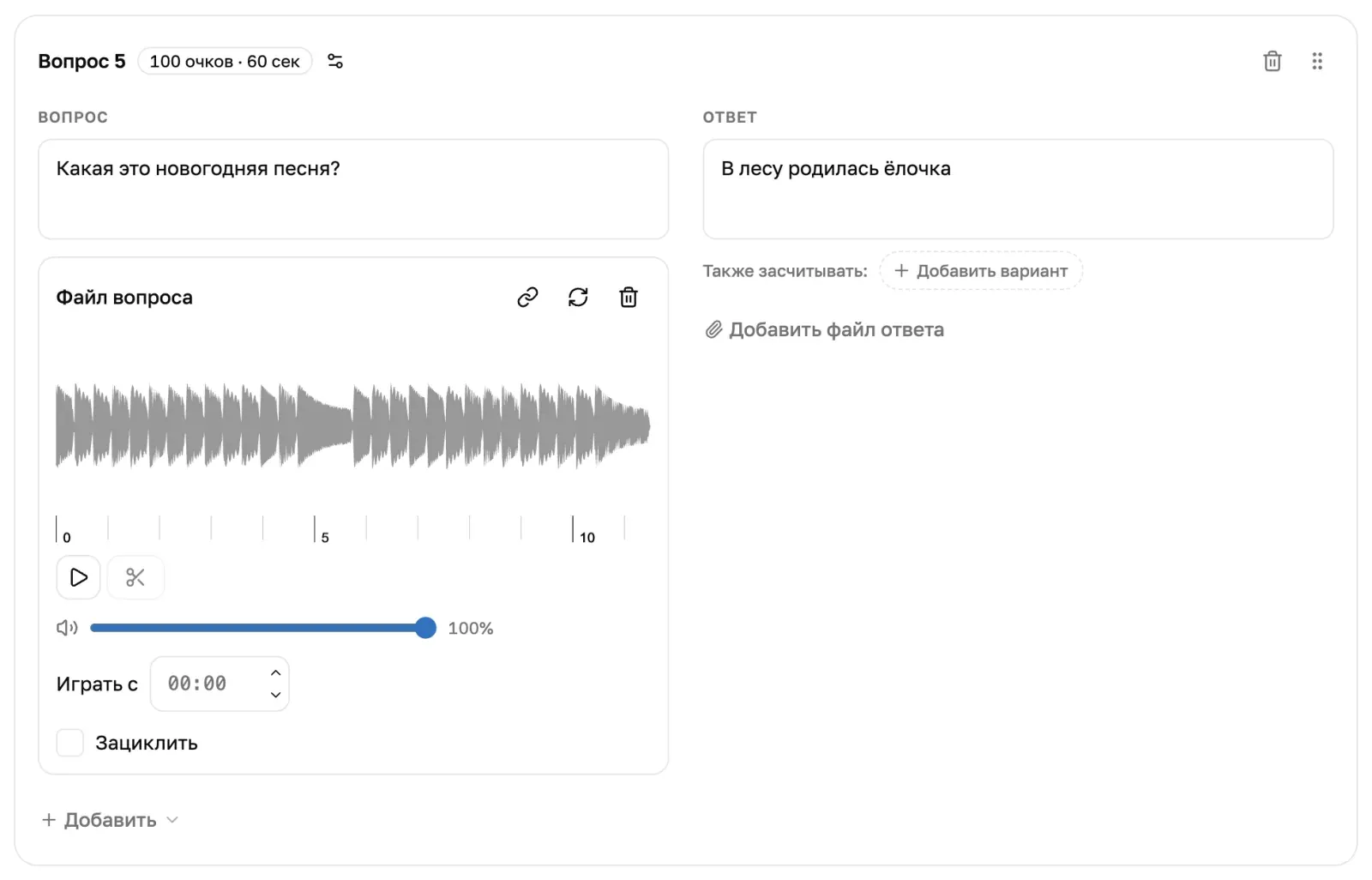
- Файл вопроса — то, что видят и слышат вместе с вопросом: картинка, песня, отрывок видео.
- Файл ответа — то, что появляется вместе с правильным ответом: например, фото того, кого угадывали.
В раундах «100 к 1», «По порядку» и «Найди на картинке» есть только файл вопроса.
Ещё файлы можно приложить через Добавить → Дополнительный файл («Что показать в любой момент игры»). Во время игры они будут на панели ведущего у этого вопроса, в блоке «Дополнительно», — покажете их, когда понадобится. Там же, через Добавить → Комментарий, оставляют заметку для ведущего.
Как добавить файл
Нажмите Добавить файл вопроса или Добавить файл ответа. На этом месте появится блок «Добавить файл» с кнопками:
| Кнопка | Что делает |
|---|---|
| Загрузить с компьютера | Выбрать файл на компьютере. Можно и просто перетащить файл на этот блок |
| Вставить ссылку | Добавить файл по ссылке или видео с YouTube и других сервисов |
| Выбрать из использованных | Взять файл, который вы уже загружали в Квизли |
| Создать с ИИ | ИИ нарисует картинку по описанию |
| Как у вопроса или Как у ответа | Поставить тот же файл, что у вопроса (или у ответа), с теми же настройками. Кнопка появляется, когда там уже есть файл |
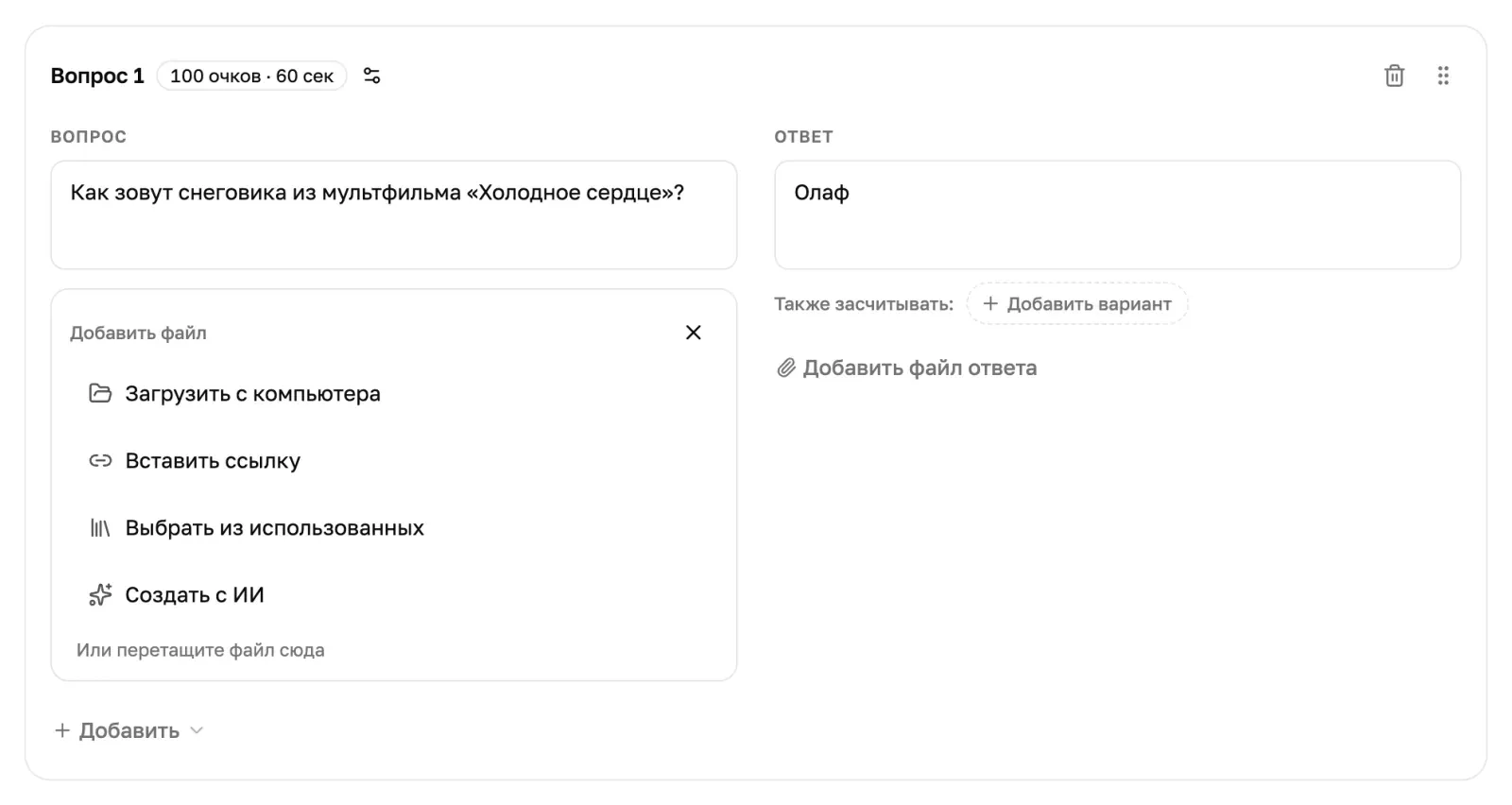
В старой версии Квизли после «Добавить файл» тип файла выбирали переключателем, а сам файл бросали в поле «Перетащите файл». Теперь переключателя нет: картинку, звук или видео Квизли узнаёт сам.
С компьютера
Нажмите Загрузить с компьютера и выберите файл — или перетащите его на блок «Добавить файл».
На сайте видно, как идёт загрузка: «Загрузка… 45%». Звук и видео после этого ещё обрабатываются — «Обработка… 80%»: Квизли переводит звук в MP3, а видео в MP4, чтобы они играли в любом браузере. Файл появится в вопросе, когда обработка закончится, — не закрывайте до этого вкладку.
В приложении «Квизли для компьютера» файл появляется в вопросе сразу, а в аккаунт загружается в фоне.
По ссылке
Нажмите Вставить ссылку, вставьте адрес в окне «Вставить ссылку на медиа» и нажмите Добавить.
- Ссылка на сам файл — её адрес заканчивается на .jpg, .png, .mp3, .mp4 или другое расширение из таблицы ниже. Квизли скопирует файл к себе, и он не пропадёт, даже если исчезнет с того сайта. Картинка по ссылке может весить до 80 МБ.
- Ссылка на видео или звук с YouTube, Vimeo, Dailymotion, Twitch, Facebook, Streamable, Wistia, SoundCloud или Mixcloud. Она сохранится как встроенный плеер: сам файл остаётся на том сервисе.
Встроенное видео играет только при интернете: приложение «Квизли для компьютера» его не скачивает, и без интернета на площадке оно не запустится. Надёжнее загрузить видео файлом — тогда оно не зависит от чужого сайта. Ссылки на Rutube и VK Видео не встраиваются: такие видео тоже загружайте файлом.
Если ссылка не подошла, окно скажет почему: «Нужна ссылка http:// или https://», «Не удалось загрузить медиа по ссылке» или «Не получилось скачать файл по ссылке».
Файл, который вы уже загружали
Выбрать из использованных открывает окно «Уже использованные файлы». Найдите файл через Поиск по названию и нажмите Выбрать.
Перенести файл в другой вопрос можно и так: у файла нажмите Скопировать ссылку, а в другом вопросе — Вставить ссылку.
Картинка от ИИ
Создать с ИИ открывает окно «Создать картинку с ИИ»: опишите картинку, выберите форму и нажмите Нарисовать. Каждая картинка расходует 10 вопросов ИИ из месячного лимита. Подробнее — в статье об ИИ-помощнике.
Настройки файла
Под добавленным файлом — настройки. Какие именно, зависит от типа файла:
| Настройка | У каких файлов | Что делает |
|---|---|---|
| Громкость | Аудио, видео | С какой громкостью файл играет на экране презентации: от 0 до 100 % |
| Играть с | Аудио, видео | С какого места начать: минуты и секунды, например 1:25. Просто число меньше 60 — это секунды |
| Зациклить | Аудио, видео | Доиграв до конца, файл начнётся заново |
| Только аудио | Видео | Изображения на экране не будет — прозвучит только звук видео |
| На весь экран | Картинки | Картинка займёт весь экран презентации, а края, которые не помещаются, обрежутся |
У файла есть кнопки: Заменить файл — выбрать другой, Удалить медиа — убрать файл из вопроса, Скопировать ссылку — чтобы вставить файл в другой вопрос. У картинки есть ещё Редактировать изображение.
Как обрезать аудио
Обрезка оставляет от звука только выбранный кусок — например, припев песни.
- Протяните мышью по звуковой дорожке и выделите нужный кусок. Послушать запись можно кнопкой воспроизведения под дорожкой.
- Нажмите кнопку с ножницами — Обрезать фрагмент. На ней видно, откуда и докуда вы выделили. Пока идёт обрезка, в карточке видно «Обрезка…».
- Если выделили не то, нажмите Очистить выделение и выделите заново.
После обрезки поле Играть с обнуляется: запись начнётся с начала выбранного куска.
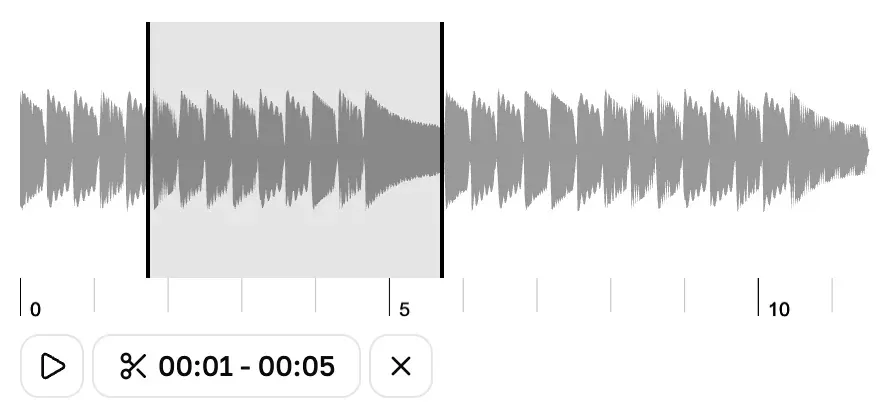
Сразу после обрезки у файла появится Отменить обрезку — она вернёт прежний файл.
Аудио обрезает сервер Квизли, поэтому нужен интернет, а в приложении для компьютера — ещё и вход в аккаунт. Иначе появится «Нужен интернет» или «Чтобы обрезать аудио, войдите в аккаунт».
Видео и звук из встроенных плееров обрезать нельзя. Чтобы видео началось с нужного места, задайте Играть с.
Как отредактировать картинку
Нажмите у картинки Редактировать изображение. Откроется «Редактор изображения»:
- Обрезка — выделите нужную часть картинки и нажмите Обрезать;
- Повернуть на 90° — повернуть картинку;
- Текст — надпись поверх картинки, её Размер можно менять;
- Прямоугольник и Эллипс — рамка (Контур) или закрашенная фигура (Заливка);
- Стрелка и Рисование — указать на деталь или нарисовать от руки;
- Цвет и Толщина — цвет и толщина линий.
Отменить и Повторить отменяют и возвращают последний шаг. Когда всё готово, нажмите Сохранить. Если результат не понравился, сразу после сохранения у картинки будет кнопка Вернуть предыдущее изображение.
Какие файлы подходят
| Тип | Форматы |
|---|---|
| Картинки | PNG, JPG, GIF, WebP, SVG |
| Аудио | MP3, WAV, OGG, M4A |
| Видео | MP4, WebM, MOV |
Эти форматы подходят и на сайте, и в приложении для компьютера. Картинка может весить до 80 МБ. Если звук или видео слишком тяжёлые или длинные, Квизли скажет об этом при загрузке.
| Сообщение | Что делать |
|---|---|
| «Файл слишком большой» | Сожмите файл или оставьте от него только нужную часть |
| «Файл длиннее … минут» | Вырежьте нужный кусок в другой программе и загрузите его |
| «Не получилось прочитать файл: он повреждён или в нём нет звука и видео» | Проверьте, что файл открывается на компьютере, или сохраните его в другом формате |
| «На сегодня загружено слишком много аудио и видео. Попробуйте завтра» | Остальные файлы загрузите завтра |
| «Слишком много ссылок подряд. Подождите минуту и попробуйте снова» | Подождите минуту и вставьте ссылку снова |
| «Файл всё ещё обрабатывается. Попробуйте ещё раз через пару минут» | Подождите пару минут и попробуйте снова |
Как файлы играют во время игры
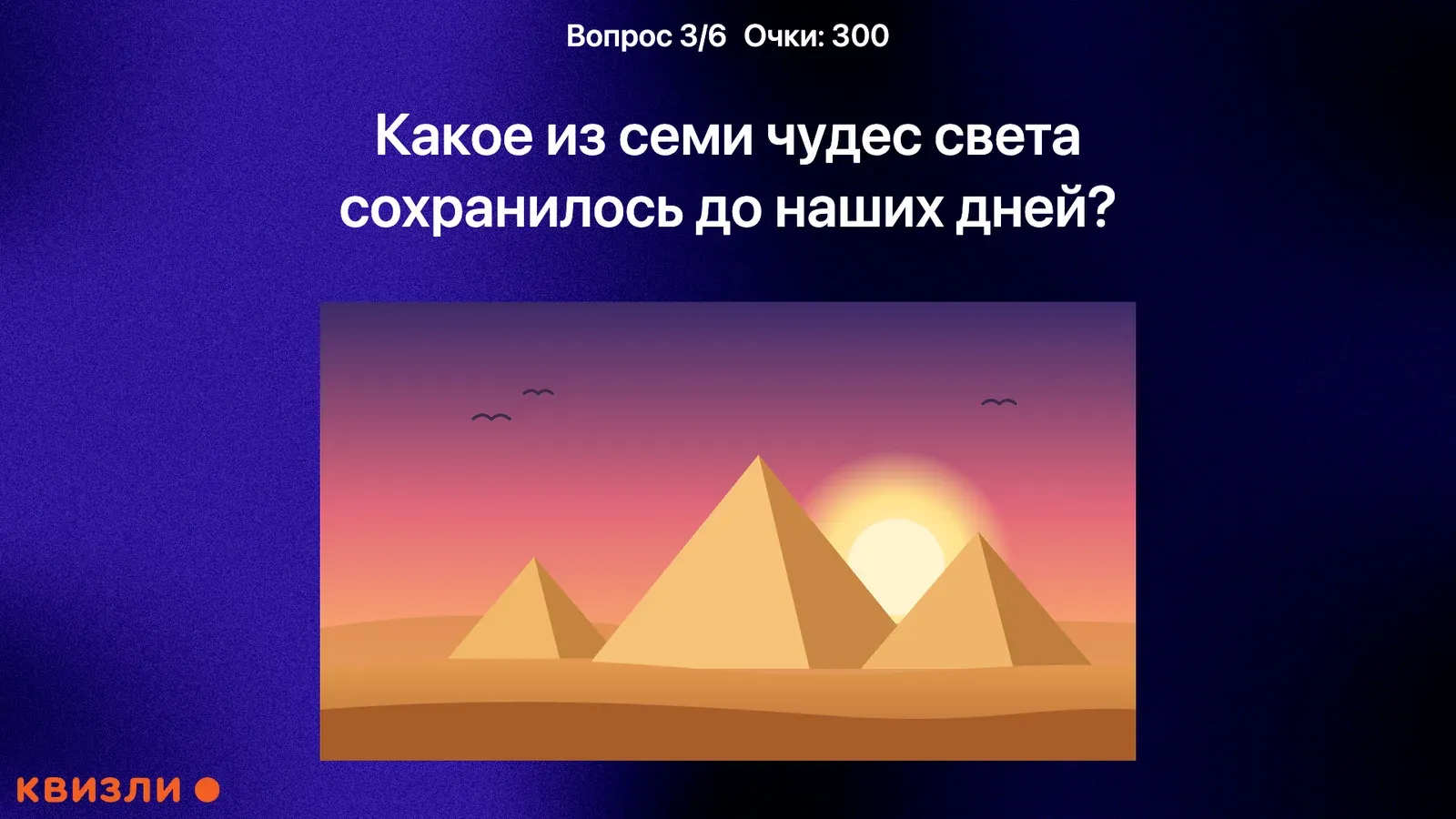
- Картинка вопроса в большинстве раундов появляется вместе с вопросом, рядом с текстом. Кнопка На весь экран на панели ведущего разворачивает её на весь экран, Вернуться к вопросу — возвращает. Картинка с отметкой «На весь экран» сразу занимает весь экран, а убирает её кнопка Скрыть картинку.
- В «Своей игре» и «Кто быстрее» картинку вопроса обычно выводит ведущий: кнопка Показать картинку показывает её на весь экран.
- Звук и видео вопроса сами не начинаются: их запускает ведущий кнопкой Воспроизвести аудио или Воспроизвести видео. На панели можно поставить паузу, остановить файл или перемотать его (Перемотка).
- Файл ответа появляется и начинает играть вместе с ответом, когда вы нажимаете Показать ответ. Чтобы показать его раньше текста ответа, нажмите на его превью на панели ведущего: ответы игроков засчитаются так же, а текст выйдет по Показать ответ.
- В «Своей игре» и «Кто быстрее» кнопки игроков могут ждать файл вопроса. Тогда на панели будет подсказка «Запустите файл, чтобы включить кнопки» или «Покажите картинку, чтобы включить кнопки».
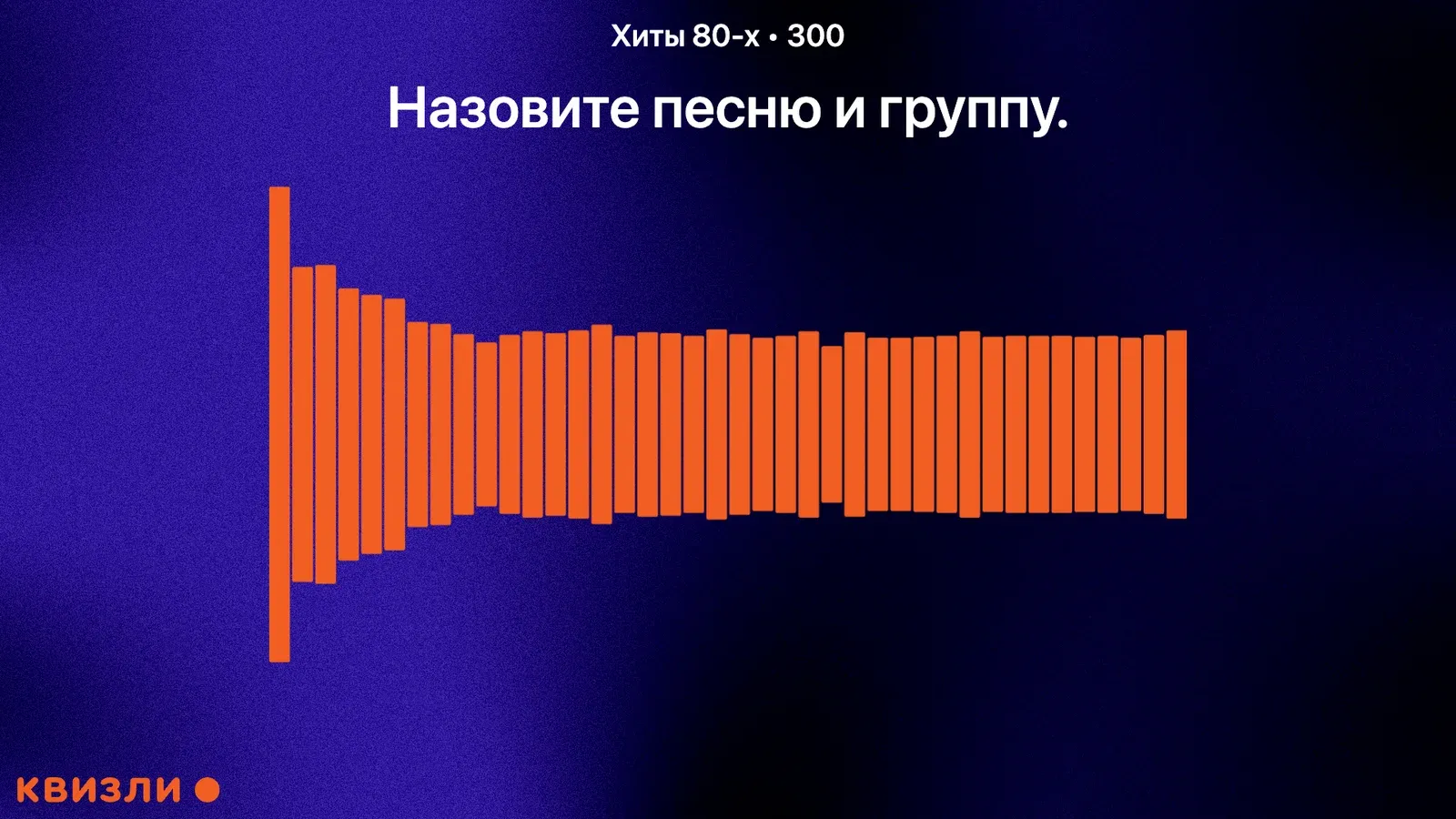
Звуковые полосы, как на картинке, показывает только тема, в которой включено Показывать аудиоплеер (это настройка тарифа «Бизнес»), и только в «Своей игре» и «Кто быстрее». В других темах вопрос с музыкой выглядит как обычный, а звук при этом играет. Подробнее — в статье о темах.
Звук и видео играют только на экране презентации, не в телефонах игроков, поэтому колонки подключайте к компьютеру с презентацией. Если презентация не открыта, панель ведущего напомнит: «Аудио и видео играют только в презентации, а она не открыта.» На сайте, открыв презентацию, нажмите на ней Начать игру: без этого браузер не даст включить звук.
Если картинка не видна или нет звука, читайте статью о том, что делать, если не играет музыка или видео. Чтобы файлы играли без интернета, скачайте игру в приложение «Квизли для компьютера» — об этом статья о файлах игры на компьютере.
Права на файлы
Загружайте только свои файлы или те, которые вам разрешено использовать. Так требует пользовательское соглашение: чужие материалы без права на их использование загружать нельзя (пункт 5.7), а то, что нарушает соглашение или закон, Квизли может удалить (пункт 5.11). Права на ваши вопросы и файлы остаются у вас (пункт 5.3).