«Кто быстрее» — раунд на скорость реакции. Вопрос появляется на экране и на телефонах, кто первым нажал кнопку, тот и отвечает вслух, а вы решаете, верно или нет. Чаще всего так играют в «Угадай мелодию»: кнопки включаются вместе с музыкой.
Как проходит раунд
- Вы показываете вопрос.
- Вы включаете кнопки: запускаете файл вопроса или нажимаете Играть.
- Кто нажал первым, отвечает вслух. На экране появляется его имя или название команды, музыка и таймер встают на паузу.
- Если ответ верный, вы нажимаете Верно: игрок получает очки, на экране — правильный ответ. Если нет — Неверно: игрок выбывает из этого вопроса, остальные снова могут нажимать.
Как начисляются очки
Очки за вопрос получает только тот, кто ответил верно: после Верно вопрос заканчивается.
| Что случилось | Очки |
|---|---|
| Верно | Очки за вопрос |
| Неверно | 0, а с Снимать очки за неверный ответ — минус очки за вопрос |
| Отмена | Ничего: нажатие не считается |
| Верного ответа нет, вы показали ответ | Никто не получает очков |
Пример. Очки за вопрос — 100, Снимать очки за неверный ответ включено.
| Кто нажал | Ваша оценка | Очки |
|---|---|---|
| «Красные» | Неверно | −100 |
| «Синие» | Неверно | −100 |
| «Зелёные» | Верно | +100 |
После ответа «Зелёных» на экране появляется правильный ответ, и вопрос закончен. «Красные» и «Синие» после ошибки нажать уже не могли.
Как создать раунд
- В редакторе игры нажмите Добавить раунд и выберите Кто быстрее.
- Нажмите Добавить вопрос и впишите Вопрос и Ответ. Ответ игроки не вводят: он нужен вам и появится на экране, когда вы его покажете.
- Для музыкального вопроса приложите аудио или видео как Файл вопроса. Если нужно, добавьте Файл ответа — например, клип, который зал увидит вместе с правильным ответом.
Как прикладывать файлы и обрезать трек, читайте в статье Картинки, музыка и видео в вопросах. Вопросы можно скопировать из другой игры или написать с ИИ — в меню рядом с Добавить вопрос.
Настройки раунда
| Настройка | Что делает | По умолчанию |
|---|---|---|
| Очки за вопрос | Сколько получает тот, кто ответил верно | 100 |
| Таймер | Без таймера, Таймер на вопрос или Таймер на раунд | Таймер на вопрос |
| Время на вопрос (сек) | Длина таймера, не меньше 5 секунд. С Таймер на раунд поле называется Время на раунд (сек) | 60 |
| Снимать очки за неверный ответ | Неверный ответ отнимает очки за вопрос | Выключено |
| Запускать таймер при показе вопроса | Таймер стартует сам, вместе с кнопками. С Таймер на раунд настройка называется Запускать таймер раунда при показе первого вопроса | Выключено |
| Показывать ответ по истечении таймера | Когда время вышло, ответ появляется на экране, очков никто не получает | Выключено |
С Без таймера последних двух настроек нет. Таймер на раунд — один отсчёт на весь раунд: между вопросами он стоит, а оставшееся время переходит к следующему вопросу.
Пока игрок отвечает, таймер стоит. Когда время вышло, кнопки не выключаются — если не включено Показывать ответ по истечении таймера.
Когда включаются кнопки
По умолчанию кнопки ждут вас: никто не нажмёт, пока вы не запустили музыку или не дочитали вопрос. Если хотите, чтобы игроки могли жать, как только вопрос на экране, включите в настройках игры Кнопки активны сразу после показа вопроса. Настройка общая для всей игры: она действует и в «Своей игре», и в вопросах «Кто быстрее» внутри «Микса». Подробнее — в статье Настройки игры.
Как провести раунд
-
Переключитесь на раунд на панели ведущего. На экране — название и описание раунда.
-
У вопроса нажмите Показать вопрос.
-
Включите кнопки. Панель подскажет, что нужно сделать:
- «Запустите файл вопроса, чтобы включить кнопки» — запустите аудио или видео вопроса или покажите его картинку, кнопки включатся вместе с файлом;
- «Нажмите «Играть», чтобы включить кнопки» — у вопроса нет файла: дочитайте вопрос и нажмите Играть.
Запустить таймер тоже включает кнопки. Когда кнопки включены, на панели написано «Ждём, кто нажмёт первым».
-
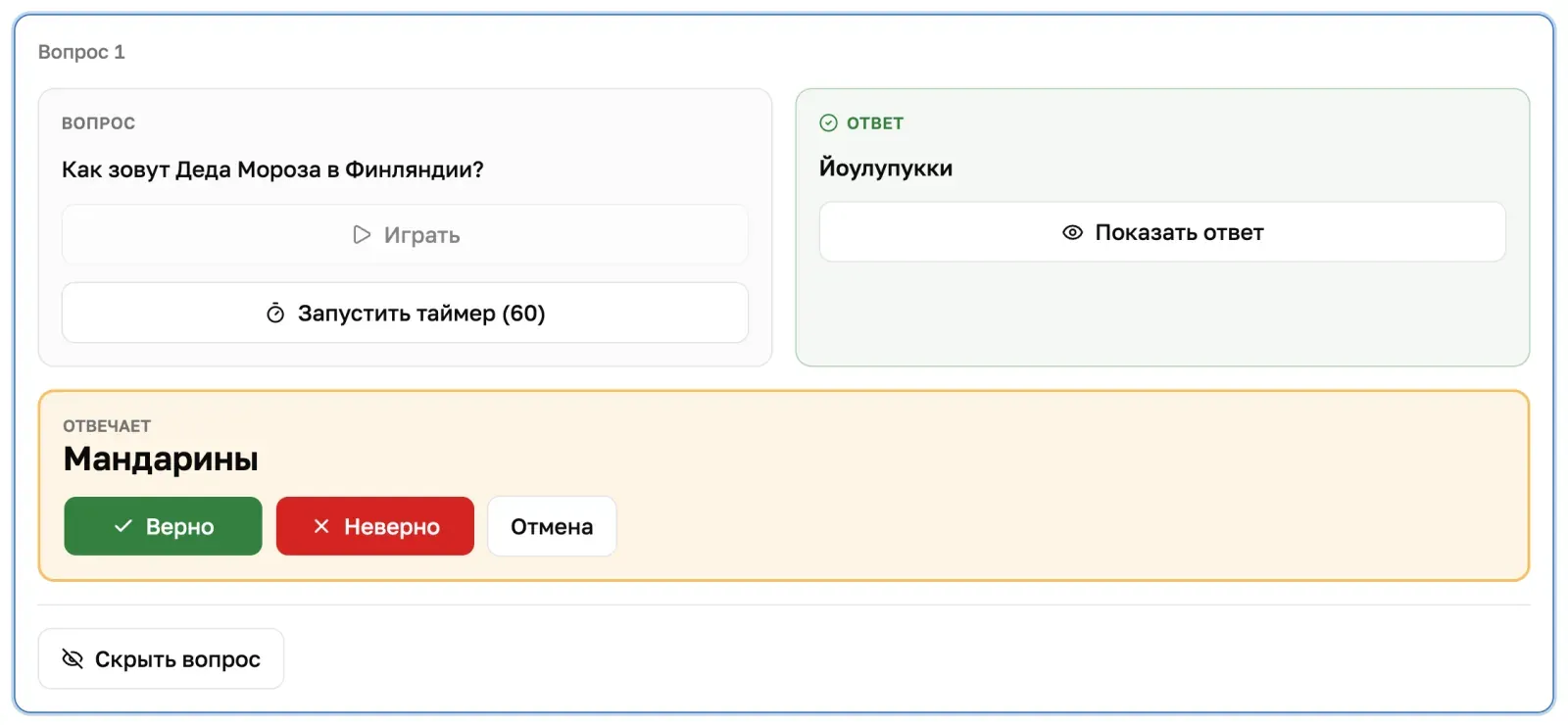
Когда кто-то нажал, на панели появится «Отвечает» и его имя. Аудио, видео и таймер встанут на паузу.
-
Выслушайте ответ и нажмите одну из кнопок:
- Верно — очки начислятся, на экране появится правильный ответ, вопрос закончится;
- Неверно — этот игрок или команда больше не может нажать в этом вопросе, а файл и таймер продолжатся. С Снимать очки за неверный ответ очки вычтутся;
- Отмена — нажатие не считается: без очков и без запрета, игрок может нажать снова. Пригодится, если кнопку задели случайно.
-
Если верного ответа так и не прозвучало, нажмите Показать ответ — ответ выйдет на экран, очков никто не получит.
-
Нажмите Следующий вопрос. После последнего вопроса — Скрыть вопрос.
Вместо телефонов можно играть с USB-кнопками — как их подключить, читайте в статье USB-кнопки.
Что видят игроки
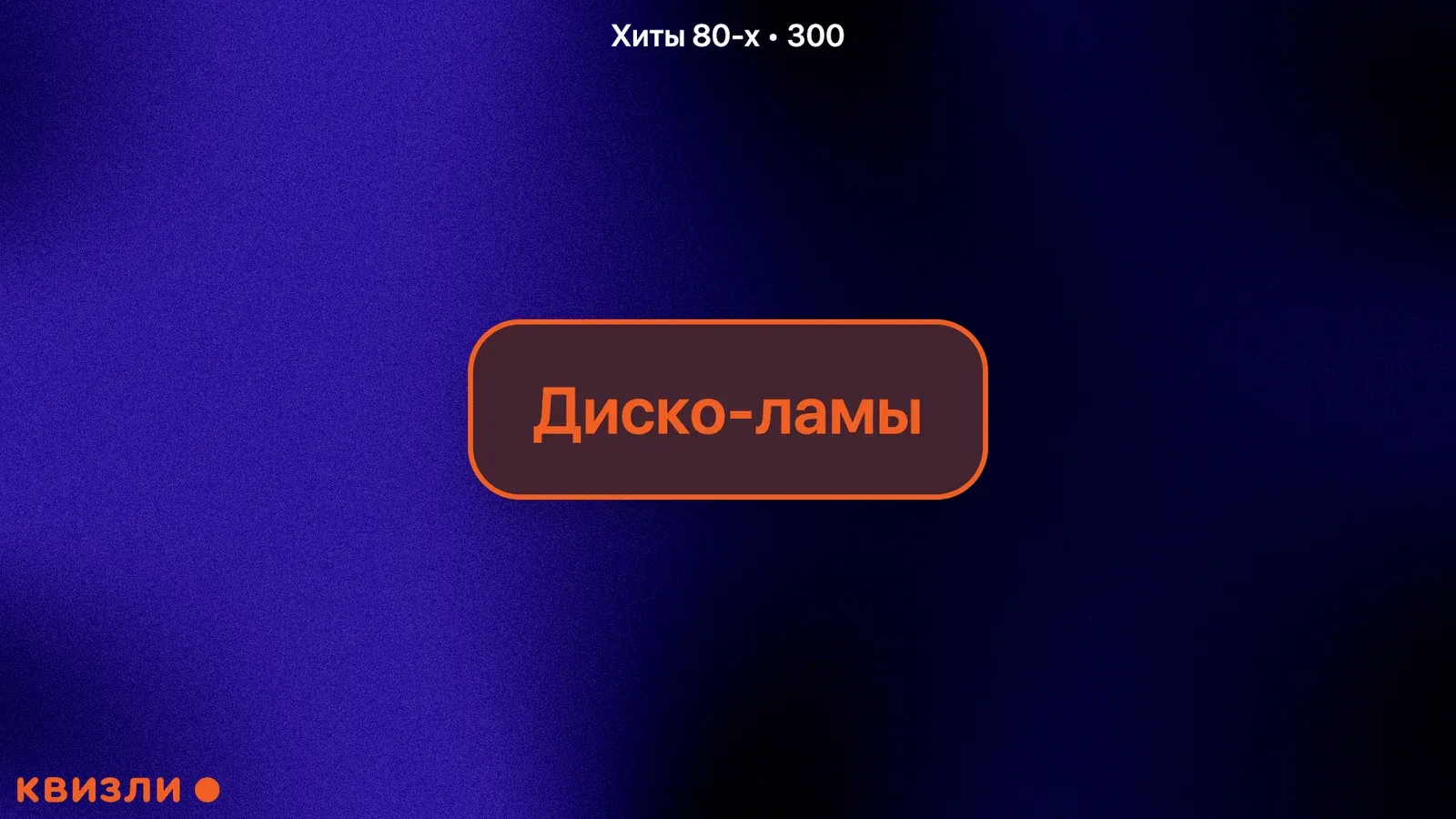
На экране — вопрос; картинка, аудио и видео появляются, когда вы их запускаете. Если кнопки включены, а таймер не идёт, на месте таймера пульсирует кнопка — зал видит, что жать уже можно. Кто нажал первым — его имя или название команды крупно по центру. После ответа — правильный ответ.
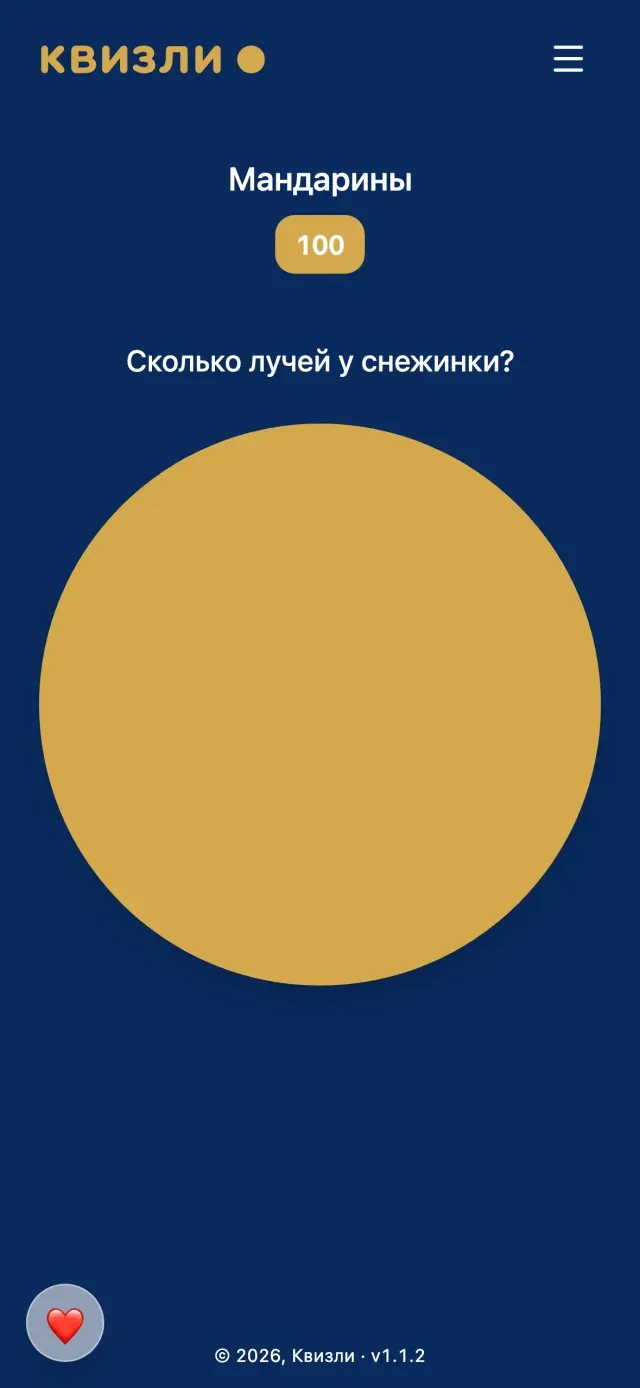
На телефоне — текст вопроса и большая кнопка. Картинка вопроса появляется на телефоне, когда вы покажете её на экране. Нажатие до того, как вы включили кнопки, не засчитывается. Когда кто-то нажал, остальные видят «Отвечает» и его имя. Кто уже ответил неверно, видит «Вы уже отвечали на этот вопрос» или «Ваша команда уже отвечала на этот вопрос». После показа ответа — «Правильный ответ:» и сам ответ.
Что нового по сравнению со старой версией
- В старой версии была настройка «Ведущий выбирает, кто отвечает»: ведущий назначал команду сам или кнопкой «Случайная команда». В новой версии её нет — отвечает тот, кто первым нажал кнопку. Если нужно выбрать команду случайно, для этого есть раунд «Жребий».
- При переносе игры из старой версии вопросы и их очки переносятся, а настройки раунда — нет: раунд придёт с таймером на вопрос в 60 секунд и без минуса за ошибку. Проверьте настройки после переноса.
Советы
- Для музыкального раунда обрежьте трек так, чтобы он начинался с узнаваемого места, — иначе первые секунды уйдут на вступление.
- Если в зале шумно, включите Снимать очки за неверный ответ: команды перестанут жать наугад.
- Перед игрой объясните правило вслух: кто ошибся, в этом вопросе больше не отвечает.
Если что-то не получается, напишите нам в чат в приложении (Помощь → Чат поддержки) или на help@quizzly.ru.