Все ваши игры — на странице Мои игры. Здесь их раскладывают по папкам, отсюда открывают корзину и дают доступ коллегам.
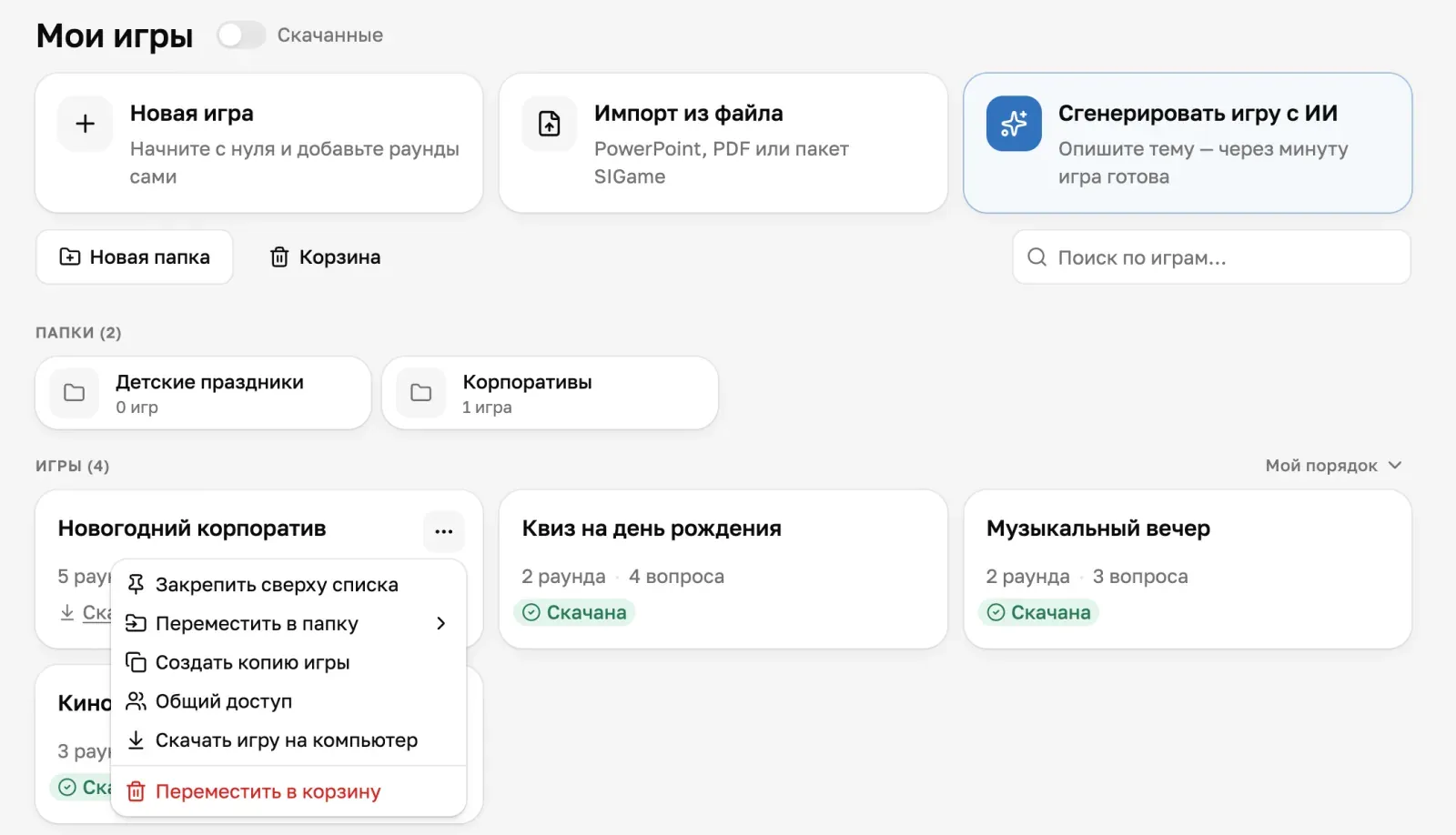
Папки
Создать папку
- На странице Мои игры нажмите Новая папка.
- Впишите «Название папки» и нажмите Сохранить.
Папка создаётся там, где вы сейчас находитесь: если открыть папку и создать новую, она окажется внутри.
Положить игру в папку
- Перетащите игру на папку — на ней появится «Перетащите сюда».
- Или откройте меню игры и выберите Переместить в папку. Меню открывает кнопка «…» в строке игры; на компьютере она появляется, когда наводите на игру мышь.
Чтобы достать игру из папки, выберите в меню игры На уровень выше.
Меню игры
| Пункт | Что делает |
|---|---|
| Закрепить сверху списка / Открепить | Держит игру первой в списке |
| На уровень выше | Достаёт игру из папки |
| Переместить в папку | Переносит игру в другую папку |
| Создать копию игры | Делает копию в вашем аккаунте |
| Общий доступ | Даёт доступ к игре другим людям |
| Переместить в корзину | Удаляет игру в корзину |
Пункты, которые меняют игру, есть только у её владельца. В игре, которой с вами поделились, вместо них — Убрать из моих игр.
Порядок и поиск
В списке Сортировка выберите «Мой порядок», «По дате создания», «По дате запуска» или «По алфавиту». В «Моём порядке» игры можно перетаскивать, пока поиск пуст. Чтобы найти игру по названию, введите его в поле «Поиск по играм…».
Меню папки
В меню папки есть Переименовать, Переместить в папку, Общий доступ и Удалить. Удаление папки не удаляет игры: вложенные папки поднимутся на уровень выше, а игры из неё окажутся без папки.
Корзина
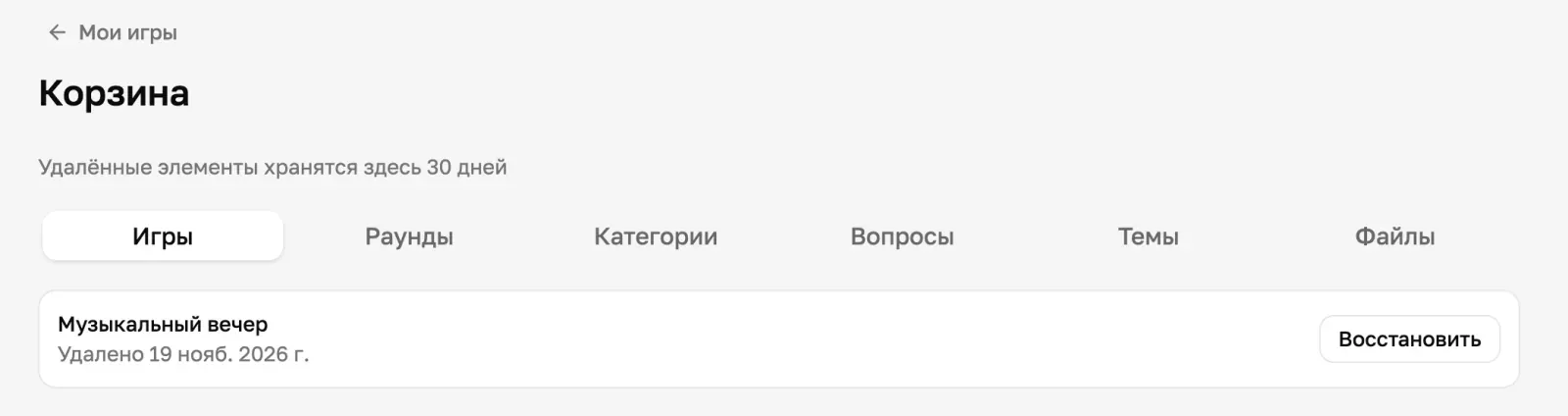
Удалённые игры, раунды, категории, вопросы, темы и файлы попадают в корзину. Кнопка Корзина — на странице Мои игры.
- Откройте Корзину. Вкладки делят удалённое по видам: Игры, Раунды, Категории, Вопросы, Темы, Файлы.
- Найдите нужное — у каждой строки написано, когда её удалили.
- Нажмите Восстановить. Появится «Восстановлено».
Раунд или вопрос удалённой игры не восстановить отдельно: сначала верните саму игру — об этом скажет сообщение «Сначала восстановите родительскую игру (и раунд/категорию)».
Удалённое лежит в корзине 30 дней — об этом напоминает строка «Удалённые элементы хранятся здесь 30 дней» над списком. Если нужно вернуть то, что удалили раньше, напишите в поддержку: в чат в приложении (Помощь → Чат поддержки) или на help@quizzly.ru.
Совместный доступ
Игрой или папкой можно поделиться с человеком, у которого уже есть аккаунт в Квизли. Делиться может только владелец.
Поделиться игрой
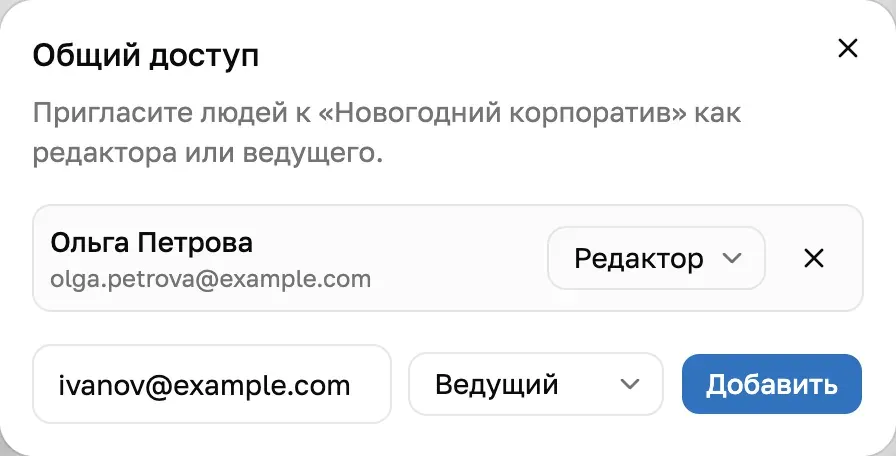
- В меню игры выберите Общий доступ.
- Введите «Email пользователя» — почту, с которой коллега входит в Квизли.
- Выберите роль: Редактор или Ведущий.
- Нажмите Добавить.
Если такой почты нет среди аккаунтов, появится «Не удалось добавить доступ. Проверьте email.» — пусть коллега сначала зарегистрируется на app.quizzly.ru.
В том же окне видно, у кого уже есть доступ. Роль можно поменять в списке, а ✕ рядом с человеком закрывает ему доступ.
| Роль | Что может |
|---|---|
| Редактор | Менять вопросы, раунды и настройки и запускать игру |
| Ведущий | Запускать игру. Менять её не может: в редакторе написано «Вы можете запускать эту игру, но не можете её редактировать.» |
Игра появится у коллеги в Моих играх с подписью «Поделился:», вашим именем и ролью. Правки редактора видите и вы, и все, кому открыт доступ, — это одна и та же игра, а не копия.
Сколько игроков подключится, зависит от тарифа того, кто запускает игру. Если игру ведёт коллега, работает его тариф, а не ваш.
Поделиться папкой
В меню папки выберите Общий доступ. Откроется окно «Доступ к папке»: роли те же, а доступ получают сама папка, вложенные папки и все игры внутри, в том числе те, что вы добавите потом.
Игры внутри открываются с той ролью, которую вы выбрали для папки. А саму папку меняет только владелец: если коллега попробует создать в ней папку или перенести её, появится «Эта папка доступна только для просмотра и запуска.».
Убрать чужую игру из своего списка
Если игра или папка вам больше не нужна, выберите в её меню Убрать из моих игр. Она пропадёт только из вашего списка: у владельца и у остальных всё останется как было. Вернуть её сможет только владелец, если поделится снова.
Передать игру в другой аккаунт насовсем сами вы не можете — напишите в поддержку.
Команда
Команда — это несколько аккаунтов, которые работают под одним тарифом. Её владелец приглашает коллег, и пока они в команде, у них его тариф и папки, которыми он делится с командой. Команду подключает поддержка: напишите в чат или на help@quizzly.ru. После этого в меню аккаунта появится пункт Команда.
Пригласить коллег
- Откройте Команда в меню аккаунта.
- Введите Email коллеги и нажмите Пригласить. Коллега должен уже быть зарегистрирован в Квизли.
- Коллега увидит приглашение у себя в разделе Команда и нажмёт Вступить или Отклонить.
В команде может быть до 10 человек, не считая владельца, вместе с теми, кто ещё не ответил на приглашение: на странице видно «Занято мест: … из 10». Неотвеченное приглашение можно Отозвать, а участника — Удалить.
Участники получают активный тариф владельца, но управлять командой не могут. Их собственная подписка для этого не нужна: в меню слева у них написано «От команды».
Общие папки команды
Чтобы отдать папку всей команде, в окне «Доступ к папке» включите Поделиться с командой и выберите Роль для команды — Редактор или Ведущий. Доступ получат все участники, и нынешние, и будущие. Игры из общих папок команды у участников — в Моих играх.
Выйти из команды
Участник может выйти сам: Команда → Выйти из команды. После этого у него не будет тарифа и папок команды, а вернуться можно только по новому приглашению.