Кроме вопросов, на экран презентации можно вывести QR-код для подключения, список игроков с очками, таблицу очков, пьедестал, представление игроков и файлы. Всё это включается с панели ведущего, почти всё — в карточке Управление элементами презентации.

| Что на экране | Где включается |
|---|---|
| QR-код для подключения | Скрыть QR-код / Показать QR-код в карточке Подключение игроков |
| Список игроков с очками сбоку | Список игроков |
| Таблица очков на весь экран | Таблица очков, в меню у стрелки — Показать снизу вверх |
| Пьедестал | Пьедестал, затем Показать 3 место, Показать 2 место, Показать 1 место |
| Представление игроков | Представить игроков, затем имя каждого игрока |
| Файлы игры и темы | Карточка файла в разделах Файлы игры и Файлы темы |
| Ответ одной команды | Значок глаза рядом с ответом в таблице ответов вопроса |
| QR для переподключения | Меню игрока в карточке Таблица очков |
Если в игре играют команды, кнопки называются Список команд, Представить команды и так далее.
Что главнее на экране
- QR-код для подключения закрывает всё. Пока он виден, зрители не увидят ни вопрос, ни таблицу, ни пьедестал.
- Таблица очков, пьедестал и представление игроков занимают весь экран. Одновременно виден только один из них: включите другой — предыдущий выключится.
- Пока на экране один из них, вопрос и список игроков сбоку скрыты.
QR-код для подключения
QR-код появляется на экране сразу после запуска. Рядом — «Ждём подключения игроков», а потом число подключившихся и их имена. Когда все вошли, нажмите Скрыть QR-код в карточке Подключение игроков. Вернуть его для опоздавших — Показать QR-код.
Чтобы имена не появлялись на экране раньше времени, включите Скрывать имена на экране (Скрывать названия на экране для команд): останется только число подключившихся. Подробнее — в статье о подключении игроков.
В старой версии Квизли на экране QR-кода были ещё короткий адрес сайта и код подключения, а пока QR-код был на экране, игру нельзя было начать. Теперь на экране только QR-код, а игра просто ждёт под ним: скройте его, и зрители увидят то, что вы уже открыли.
Список игроков
Список игроков включает сбоку от вопросов колонку с местами, именами и очками. Выключается той же кнопкой. В старой версии это называлось «Показать колонку очков».
Таблица очков
Таблица очков выводит на весь экран места, имена, очки по каждому раунду и «Итого». Если раундов так много, что столбцы не помещаются, остаются имена и итог. Если команд больше, чем помещается на экран, таблицу можно прокрутить в окне презентации.
Чтобы раскрыть таблицу эффектнее, нажмите стрелку рядом с кнопкой и выберите Показать снизу вверх: строки появятся по очереди, с последнего места.
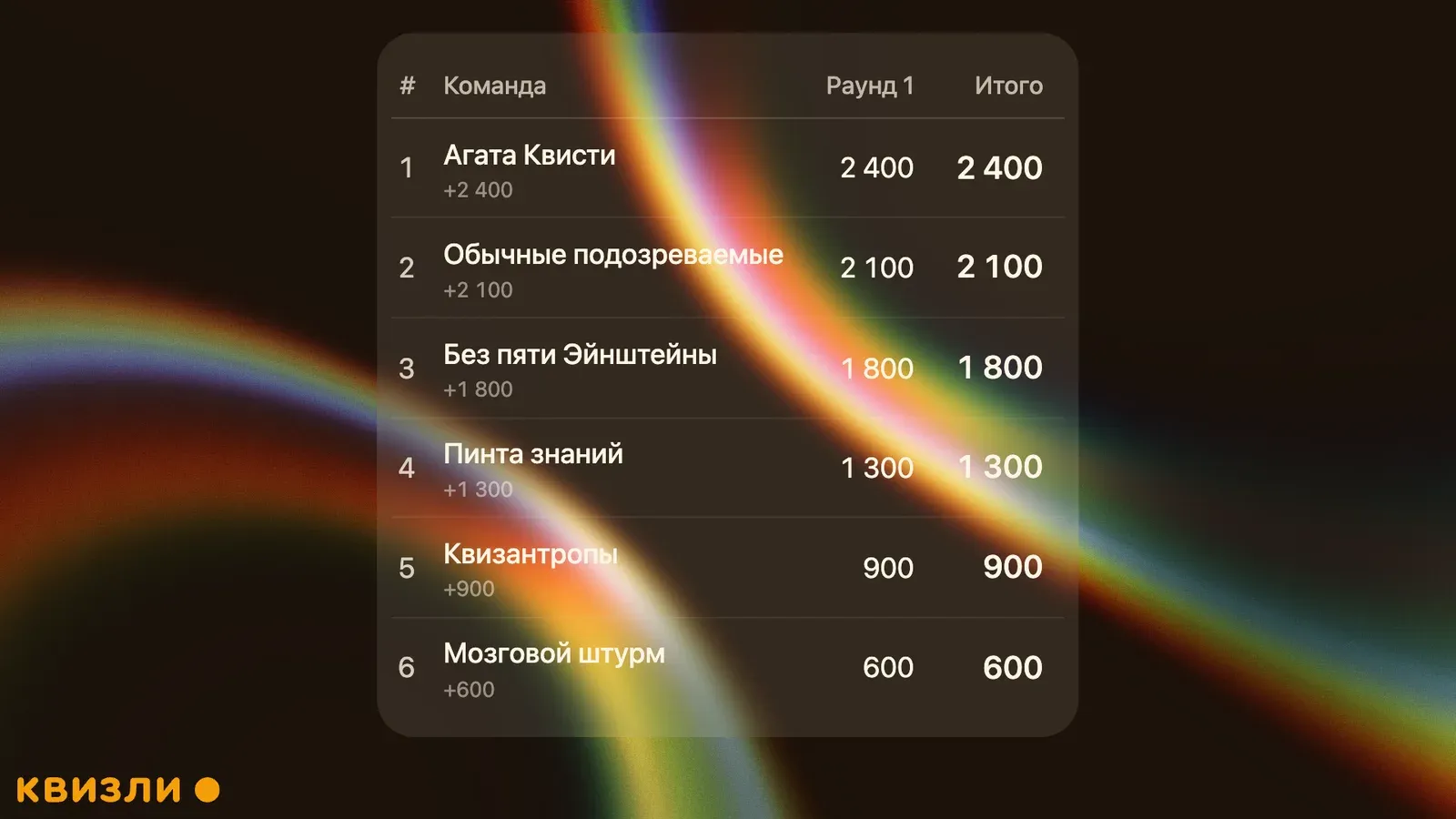
В старой версии эта кнопка называлась «Показать таблицу очков».
Пьедестал
- Нажмите Пьедестал. На экране появится пьедестал, имён на нём пока нет.
- Нажимайте по очереди Показать 3 место, Показать 2 место, Показать 1 место. Когда открывается первое место, на экране вылетает конфетти.
- Если несколько команд набрали поровну, они стоят на одном месте вместе.
Выключите Пьедестал — в следующий раз он начнётся снова с пустых мест.
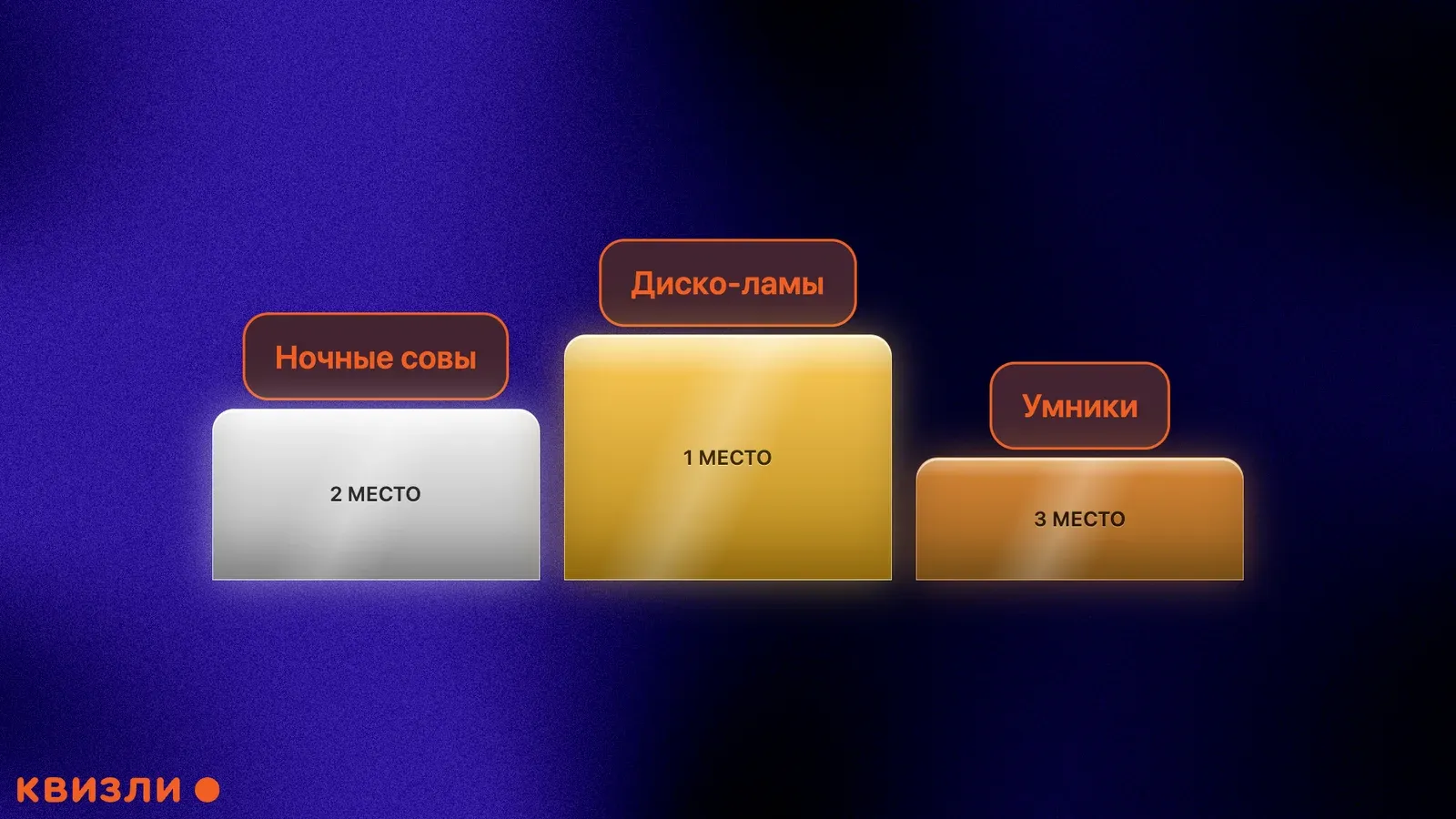
Если в теме оформления заданы Изображения мест на подиуме, пьедестала не будет: каждое место открывается на весь экран на своём изображении, имя победителя сверху. Подробнее — в статье о темах.
Когда на экране пьедестал или таблица очков после последнего раунда, телефоны игроков показывают приглашение «Эта игра сделана на Квизли» с кнопкой Создать свою игру. Если ваш тариф позволяет свой брендинг, приглашения нет.
В старой версии пьедестал включался кнопкой «Показать победителей».
Представление игроков
- Нажмите Представить игроков. На экране появится заставка «Сегодня играют», а на панели — нумерованный список игроков.
- Нажмите на имя в списке — игрок появится на экране крупно, с фотографией, если она есть. Нажмите ещё раз — вернётся заставка.
- Чтобы закончить, снова нажмите Представить игроков.
Фотографию добавляет значок Загрузить фото рядом с именем: выберите картинку на компьютере. Убрать её — крестик Удалить фото на миниатюре. Загрузка фото работает на сайте и в приложении для компьютера, но не на панели ведущего в телефоне. Удалённые игроки в список не попадают.
В старой версии заставка называлась «С нами играют», а для выхода была отдельная кнопка «Скрыть игроков». Теперь представление выключается той же кнопкой.
Файлы игры и темы
Если к игре или к теме оформления добавлены файлы — картинки, музыка, видео, — они появляются в карточке Управление элементами презентации в разделах Файлы игры и Файлы темы. Нажмите на карточку файла, чтобы вывести его на экран, ещё раз — чтобы убрать. Картинка занимает весь экран. У музыки и видео есть громкость и управление воспроизведением.
Ответ команды на экране
В таблице ответов текстового вопроса рядом с ответом каждой команды есть значок глаза — Показать ответ игрока на экране. Он выводит этот ответ на экран вместе с названием команды. Повторное нажатие — Скрыть ответ с экрана. Удобно, чтобы обсудить с залом спорный или смешной ответ.
Что ещё бывает на экране
- Между вопросами — название раунда и его Описание раунда. В «Своей игре» вместо этого видно табло.
- QR для переподключения — когда вы показываете его из меню игрока. Подробнее — в статье об управлении игроками.
- Реакции игроков, если они включены, — в статье о реакциях.