Пока идёт игра и после неё итоги видны на панели ведущего, в карточке Таблица очков. Их можно показать на экране, выгрузить в Excel, а прошлые игры — найти в истории запусков.
Таблица очков
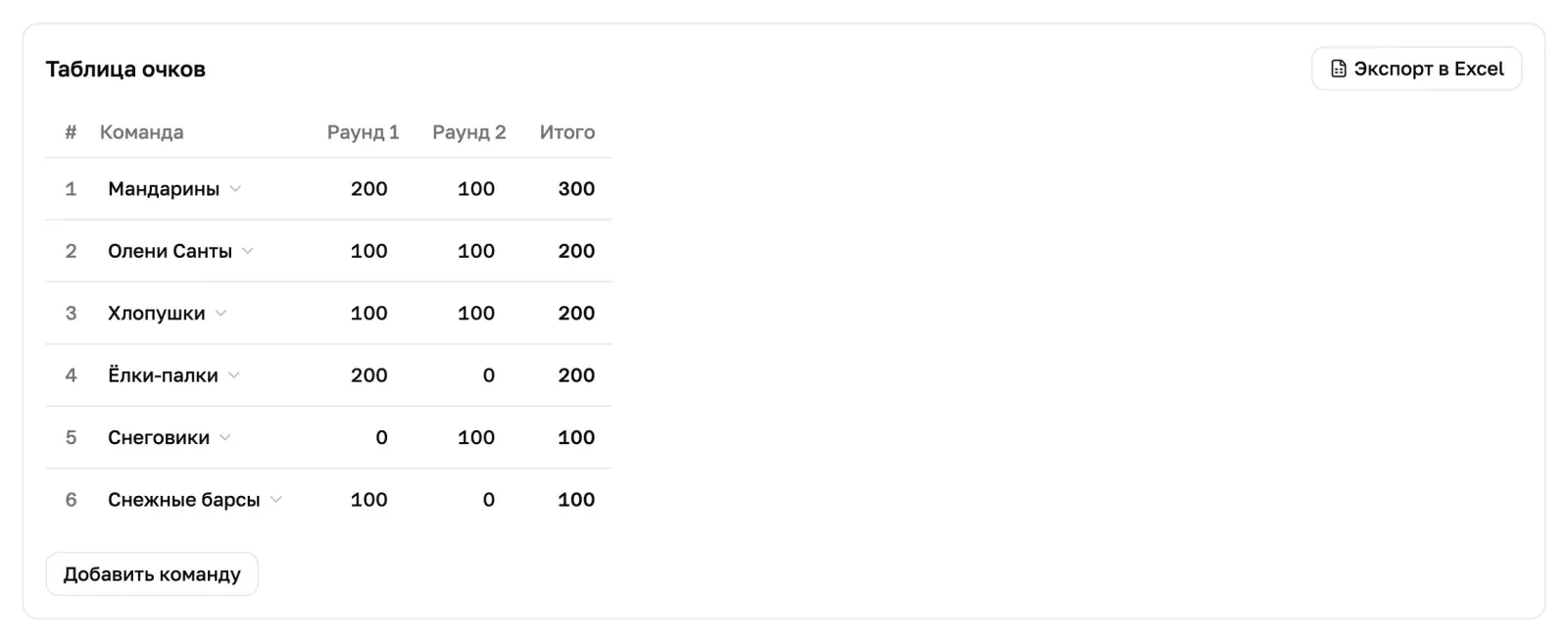
Карточка Таблица очков — внизу панели ведущего. В ней все игроки или команды по местам: номер места, имя, очки за каждый раунд («Раунд 1», «Раунд 2»…) и «Итого».
- Раунд «Жребий» очков не даёт, поэтому своего столбца у него нет. Остальные столбцы сохраняют номера раундов из игры: если вторым раундом был «Жребий», после «Раунд 1» идёт «Раунд 3».
- Нажмите на число в столбце раунда — откроется окно с ответами игрока в этом раунде: вопрос, ответ, результат и очки. Очки там можно поправить.
- Нажмите на имя — откроется меню: переименовать, начислить дополнительные очки, заблокировать, удалить. Подробнее — в статье об управлении игроками.
- Если игроки поделены на команды, в таблице строки команд, а рядом с названием — сколько в команде игроков. Нажмите на название, чтобы увидеть игроков и их очки.
- Удалённые игроки видны под таблицей, в разделе «Удалённые игроки», и места не получают.
Чтобы показать итоги залу, выведите на экран таблицу очков или пьедестал — подробнее в статье что показать на экране.
Выгрузка в Excel
- В карточке Таблица очков нажмите Экспорт в Excel.
- На сайте файл сразу скачается. В приложении для компьютера откроется окно сохранения, по умолчанию — в папку «Загрузки».
- Файл называется по игре и номеру запуска, например «Новогодний квиз — запуск 3.xlsx».
В файле два или три листа:
| Лист | Что в нём |
|---|---|
| «Команды» | Только если вы делили игроков на команды. Места команд, очки по раундам и итог, под каждой командой — её игроки. Вверху написано, как считались очки команды: сумма или среднее очков участников |
| «Итоги» | Место, имя, очки за каждый раунд и «Итого». Если игроки поделены на команды — ещё столбец «Команда». Если вы собирали дополнительные данные об игроках, например телефон или email, — столбцы с ними |
| «Ответы игроков» | Каждый ответ: раунд, вопрос, правильный ответ, кто ответил, его ответ, «Верно» или «Неверно», за сколько секунд ответил и очки. Ниже — «Корректировки очков»: дополнительные очки с комментариями |
Выгрузка есть не на всех тарифах: если на вашем её нет, кнопка предложит сменить тариф. Сравнение — на странице тарифов. Выгружайте файл с панели ведущего на сайте или в приложении для компьютера, а не с телефона.
Чтобы выгрузить итоги прошлой игры, откройте её из истории запусков и нажмите Экспорт в Excel.
История запусков
Каждый запуск игры получает свой номер: «Запуск 1», «Запуск 2»… У каждого запуска свои игроки, ответы и очки.
Последние три запуска видны в редакторе игры, в карточке Недавние запуски под кнопкой Запустить. Если запусков больше, нажмите Показать все — откроется окно «Все запуски».
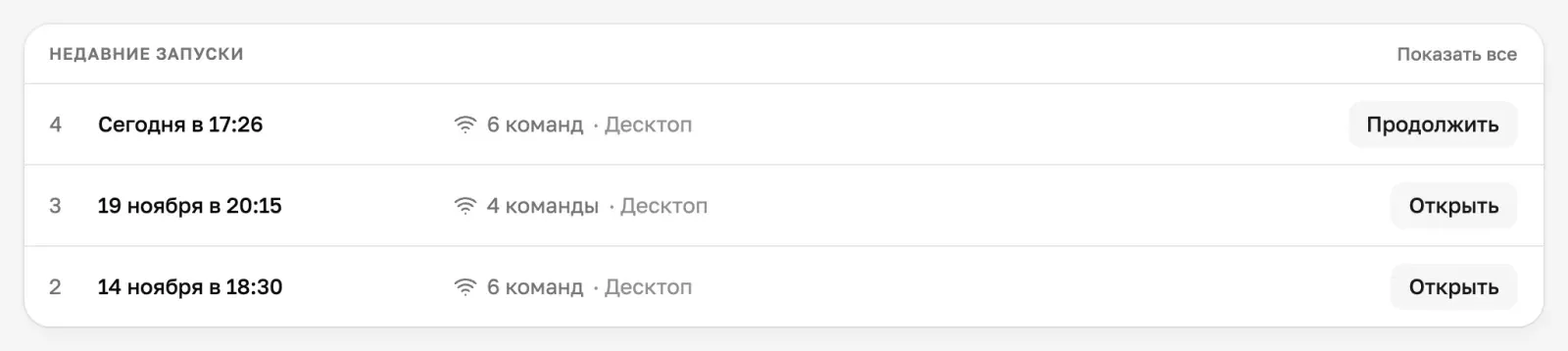
В строке запуска:
- номер запуска, дата и время;
- значок режима подключения — наведите на него, и появится «Ссылка через интернет» или «Один Wi‑Fi, интернет не нужен»;
- сколько было игроков или команд;
- откуда шла игра: «Веб» — с сайта, «Десктоп» — из приложения для компьютера.
Запуски можно открыть и из списка игр. На карточке игры строка «Последний запуск …» с датой и числом игроков открывает последний запуск, а строка с числом запусков, например «5 запусков», — окно «Все запуски».
Запуски из приложения для компьютера тоже сохраняются на сайте. Если у компьютера не было интернета — например, игра шла в режиме Один Wi‑Fi, интернет не нужен, — приложение отправит запуск на сайт, когда интернет появится. Подробнее — в статье о режимах подключения.
Продолжить или открыть
Кнопка в строке запуска называется по-разному:
- Продолжить — игра ещё идёт. Откроется панель ведущего, игроки и очки на месте.
- Открыть — игра завершена: вы нажали Завершить игру или в ней 12 часов ничего не происходило. Откроется панель ведущего этой игры: можно посмотреть таблицу очков, выгрузить Excel, показать итоги на экране и даже играть дальше.
Завершённая игра так и остаётся завершённой, даже если вы её открыли и продолжили. Правки, сделанные в редакторе, в неё не попадут. Чтобы сыграть исправленную версию, нажмите Запустить — начнётся новый запуск.
Если на сайте нажать Запустить, пока прошлый запуск этой игры ещё идёт, Квизли предложит вернуться в него — подробнее в статье о запуске игры.