Во время игры ведущий может переименовать игрока или команду, добавить или снять очки, запретить отвечать, удалить из игры и вернуть. Всё это — в карточке Таблица очков внизу панели ведущего: нажмите на имя, и откроется меню.
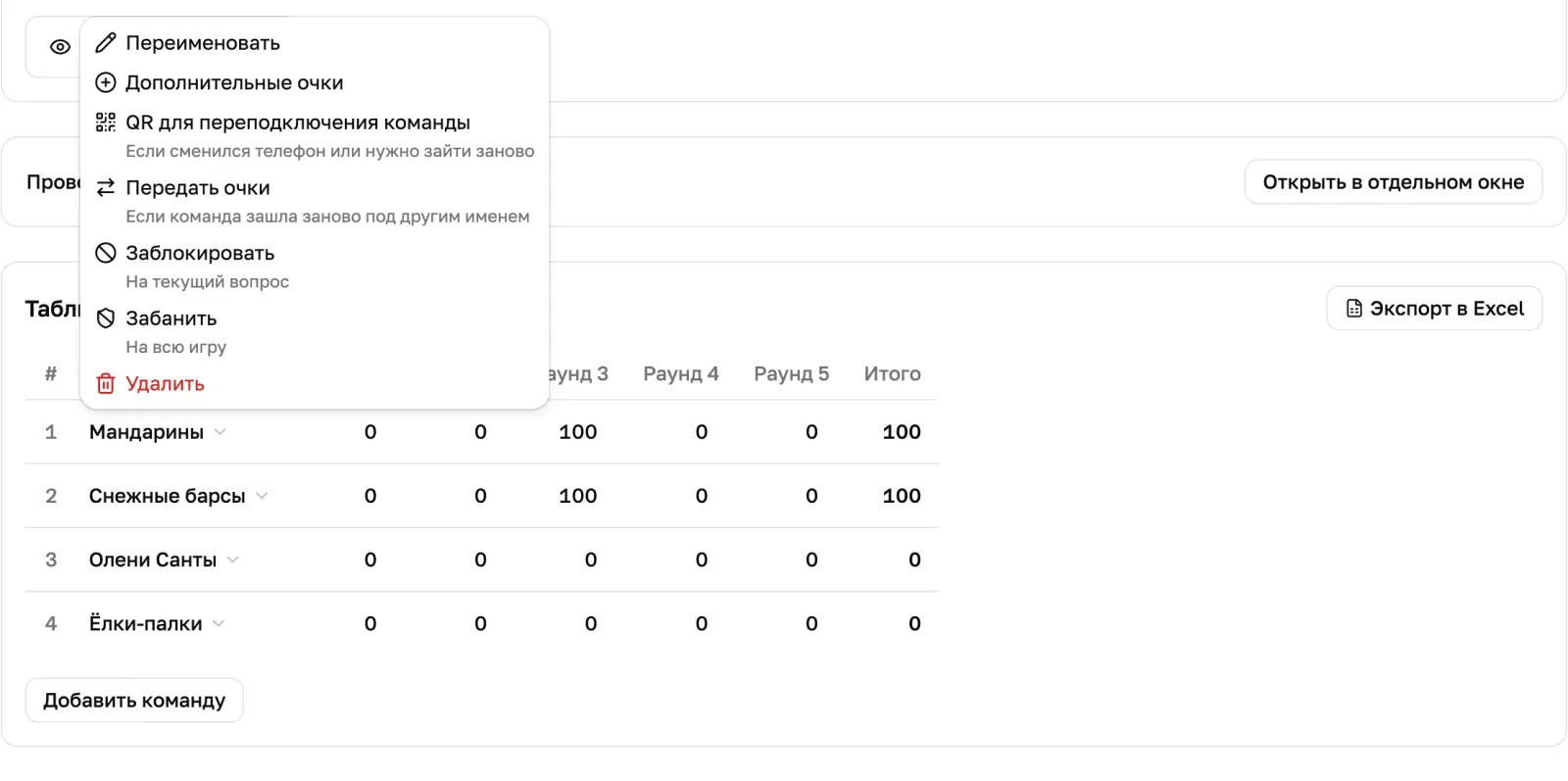
В старой версии Квизли эти действия были в блоке «5. Управление игроками». Теперь они в меню имени в карточке Таблица очков.
Что есть в меню
| Пункт | Что делает |
|---|---|
| Переименовать | Меняет имя или название. Новое имя сразу видно на экране и в телефоне. Если такое имя уже есть в игре, Квизли ответит «Это имя уже занято» |
| Дополнительные очки | Бонус или штраф сверх очков за ответы |
| QR для переподключения игрока (для команды — QR для переподключения команды) | QR-код и ссылка, по которым другой телефон продолжит игру под этим именем |
| Передать очки | Переносит очки и ответы на другого игрока, а старого удаляет |
| Заблокировать | Запрещает отвечать на текущий вопрос |
| Забанить | Запрещает отвечать до конца игры |
| Удалить | Убирает из игры. Потом можно вернуть |
Дополнительные очки
Нужны, когда очки за ответы надо поправить: бонус за лучшее название команды, штраф за подсказку из зала.
- Нажмите на имя и выберите Дополнительные очки. Откроется окно с итогом игрока.
- В поле Очки введите число: 100 — добавить, −50 — снять.
- В поле Комментарий можно написать, за что, например «Бонус за название».
- Нажмите Добавить корректировку.
Все корректировки видны в этом же окне в списке «Корректировки». Число и комментарий можно исправить прямо там: изменение сохранится, когда вы уйдёте из поля или нажмёте Enter. Удалить корректировку — значок корзины. Ноль не принимается: чтобы отменить корректировку, удалите её.
Сумма корректировок видна в таблице под именем, например «+100».
В старой версии этот пункт назывался «Редактировать очки».
Очки за отдельный ответ
Чтобы исправить очки за конкретный вопрос, нажмите на число в столбце раунда. Откроется окно с названием игрока и раунда: в нём каждый ответ этого игрока — «Вопрос», «Ответ игрока», «Результат» («Верно» или «Неверно») и Очки. Поменяйте число в поле Очки — оно сохранится, когда вы уйдёте из поля или нажмёте Enter.
То же самое можно сделать в панели Проверка ответов — подробнее в статье о проверке ответов.
Переподключение с другого телефона
Если у игрока разрядился телефон или он вышел и не может вернуться по старой ссылке:
- Нажмите на его имя и выберите QR для переподключения игрока («Если сменился телефон или нужно зайти заново»).
- Откроется окно с QR-кодом и ссылкой. Игрок сканирует код новым телефоном и продолжает игру под тем же именем, с теми же очками. Ссылку можно скопировать кнопкой Копировать и отправить.
- Если подойти к вам неудобно, нажмите Показать на экране презентации: QR-код появится на экране с подписью «Отсканируйте, чтобы продолжить как „Совы“».
- Когда игрок подключится, закройте окно — QR-код уйдёт с экрана. Убрать его, не закрывая окна, можно кнопкой Скрыть с экрана презентации.
Тем же QR-кодом можно подключить телефон к игроку, которого вы добавили вручную.
Передать очки
Когда команда зашла заново под другим названием и в таблице оказалось две её строки:
- Нажмите на старое название и выберите Передать очки («Если команда зашла заново под другим именем»).
- В окне в списке «Старая команда» уже отмечена та, на которую вы нажали. В списке «Новая команда» отметьте, кому передать очки.
- Нажмите Передать и удалить.
Все очки и ответы старой команды перейдут к новой, а старая исчезнет из игры — вернуть её уже нельзя. Если у новой команды нет своей USB-кнопки, ей достанется кнопка старой; так же и с фотографией для представления команд.
Пункт появляется, когда в игре больше одного игрока или команды. В старой версии он назывался «Перебросить очки и удалить команду».
Заблокировать и забанить
Заблокировать действует на текущий вопрос: игрок не может ни ответить, ни нажать кнопку. Если он попробует отправить ответ, телефон скажет «Сейчас вы не можете отвечать». Со следующим вопросом блокировка снимается сама. Снять её раньше — Разблокировать в том же меню.
Забанить действует на всю игру: вместо вопросов на телефоне надпись «Вы забанены на эту игру» («Ваша команда забанена на эту игру»). Вернуть игрока в игру — Разбанить.
Заблокированные и забаненные остаются в таблице очков, их имена бледнее остальных. Забаненный игрок по-прежнему занимает место в лимите игроков.
Удалить и вернуть
- Нажмите на имя и выберите Удалить.
- Квизли спросит: «Удалить игрока?» — и напомнит, что потом его можно вернуть, а очки сохранятся. Нажмите Удалить.
На телефоне удалённого игрока появится «Вас удалили из этой игры». Сам игрок переедет под таблицу, в раздел «Удалённые игроки» («Удалённые команды»), вместе со своими очками. Он не участвует в подсчёте мест и не занимает место в лимите игроков.
Чтобы вернуть, нажмите на имя в разделе «Удалённые игроки» и выберите Вернуть — «Вернуть в игру. Телефон подключится снова автоматически.» Если игра уже заполнена по тарифу, вернуть игрока получится, только когда освободится место.
Добавить игрока вручную
Под таблицей есть кнопка Добавить игрока (Добавить команду). Нажмите её, введите имя в окне «Новый игрок» и снова нажмите Добавить игрока.
Так можно добавить команду без телефона: она отвечает на бумаге или вслух, а очки вы начисляете ей через Дополнительные очки. Добавленный игрок занимает место в лимите игроков, как и подключившийся сам. Если позже у команды появится телефон, подключите его через QR для переподключения команды.
Если в игре включены USB-кнопки, игроков можно добавлять и сразу назначать им кнопки в карточке USB кнопки — подробнее в статье о USB-кнопках.
Игроки по командам
Если в настройках игры Кто играет выбрано Игроки по командам, участники входят каждый со своего телефона, а на команды их делите вы — прямо во время игры.
- В карточке Таблица очков нажмите Разделить на команды.
- В окне «Команды» задайте Количество команд (не меньше двух) или добавьте команду кнопкой Добавить команду. Название каждой команды можно поменять в её поле.
- Нажмите Распределить случайно — игроки без команды разойдутся по командам. Чтобы перемешать всех заново, включите Перераспределить всех.
- Поправьте составы: перетащите игрока в другую команду или выберите её в меню на карточке игрока. Кто пока без команды, остаётся в поле «Без команды».
- Нажмите Сохранить.
После этого в таблице очков строки — команды, рядом с названием видно, сколько в ней игроков. Нажмите на команду, чтобы увидеть её состав. Рядом с кнопкой, которая теперь называется Изменить команды, выберите, как считать очки команды: Сумма очков игроков или их Среднее. Если кто-то остался без команды, на кнопке видно, сколько таких игроков: «2 без команды».
На телефонах под именем игрока появляются название и очки его команды. Если игрок нажал кнопку и ответил неверно, на этот вопрос больше не может ответить никто из его команды. Заблокировать тоже действует на всю команду.
Делить игроков на команды можно не на всех тарифах: если на вашем этого нет, кнопка предложит сменить тариф. Сравнение — на странице тарифов. С панели ведущего в телефоне делить на команды нельзя — только на компьютере.
Если игроки подглядывают в интернет
Если в настройках игры включено Следить, что игроки не гуглят, панель ведущего предупреждает, когда команда уходит с экрана игры во время вопроса: «Совы вышла с экрана игры», а потом «Совы вернулась на экран (≈12 с)». Предупреждения не исчезают сами — закройте их, когда прочитаете. Что делать дальше, решаете вы: например, заблокировать команду на этот вопрос или снять очки через Дополнительные очки. Подробнее о настройке — в статье о настройках игры.
В раунде «100 к 1» отвечающую команду можно заблокировать прямо в карточке вопроса — кнопкой Заблокировать игрока. Подробнее — в статье о раунде «100 к 1».