Короткий путь до первой игры: создать аккаунт, собрать игру, вывести её на экран и подключить игроков. Каждый шаг подробно разобран в отдельной статье — ссылки по ходу текста.
Что понадобится
- Компьютер или ноутбук с браузером. С него вы ведёте игру.
- Телевизор или проектор, подключённый к этому компьютеру. На нём игру видят все.
- Телефоны у игроков. Устанавливать ничего не нужно.
Если на площадке нет интернета, понадобится приложение «Квизли для компьютера»: в нём игроки подключаются через общий Wi‑Fi. Как это устроено — в статье о режимах подключения.
1. Создайте аккаунт
Откройте страницу регистрации, укажите имя, email и пароль и зарегистрируйтесь. Новый аккаунт начинает с бесплатного тарифа: до 3 игроков или команд и до 3 раундов в игре. Этого хватит, чтобы попробовать всё. Что добавляют платные тарифы — в статье о тарифах.
В первый раз Квизли спросит, как вы будете им пользоваться, и может показать несколько слайдов о себе. Всё это можно пропустить кнопкой Пропустить.
Если вы уже пользовались Квизли, новый аккаунт не нужен: войдите с прежними email и паролем. Если после входа вы видите старую версию, прочитайте статью Старая и новая версия Квизли — там сказано, как перейти и что перенесётся.
2. Создайте игру
Откройте раздел Мои игры. Над списком игр — три карточки:
| Карточка | Что делает |
|---|---|
| Новая игра | Пустая игра: раунды и вопросы вы добавляете сами |
| Импорт из файла | Собирает игру из презентации PowerPoint, PDF или пакета SIGame. Подробнее — в статье об импорте |
| Сгенерировать игру с ИИ | ИИ составляет игру по теме, которую вы опишете. Подробнее — в статье об ИИ-помощнике |

В приложении «Квизли для компьютера» то же есть в меню Файл: Создать игру, Импорт из PowerPoint / PDF, Импорт из SIGame (.siq) и Сгенерировать игру с ИИ.
Ещё можно взять готовую игру в разделе Библиотека игр и поменять в ней что угодно — об этом статья о библиотеке.
Новая пустая игра открывается в редакторе под названием «Новая игра». Название — это заголовок вверху редактора: нажмите на него и впишите своё.
Сохранять ничего не нужно
Кнопки «Сохранить» в редакторе нет. Текстовое поле сохраняется, когда вы из него выходите, а новые раунды, вопросы и файлы — сразу. Если на сайте закрыть вкладку, пока в поле осталась несохранённая правка, браузер спросит, точно ли уйти со страницы.
Если при правке пропадёт интернет, редактор покажет «Нет соединения с сайтом. Проверьте подключение к интернету.», а правка, которая не дошла до сервера, исчезнет с экрана. Когда связь вернётся, повторите её. В приложении для компьютера скачанную игру можно править и без интернета — как изменения потом попадают в аккаунт, читайте в статье о файлах игры на компьютере.
3. Добавьте раунды и вопросы
- В пустой игре есть карточка «Начните с раунда». Нажмите Добавить раунд.
- Выберите формат. Первыми в списке идут популярные: «Своя игра», «Выбор ответа», «Ввод ответа» и «Ставки». Для первой игры удобны «Выбор ответа» — вопрос и несколько вариантов — и «Ввод ответа», где игроки пишут ответ сами.
- Нажмите Добавить вопрос и заполните вопрос и правильный ответ. В «Своей игре» вопросы лежат в категориях: сначала нажмите Добавить категорию.
- Чтобы добавить картинку, музыку или видео, нажмите Добавить файл вопроса. Об этом — в статье о картинках, музыке и видео.
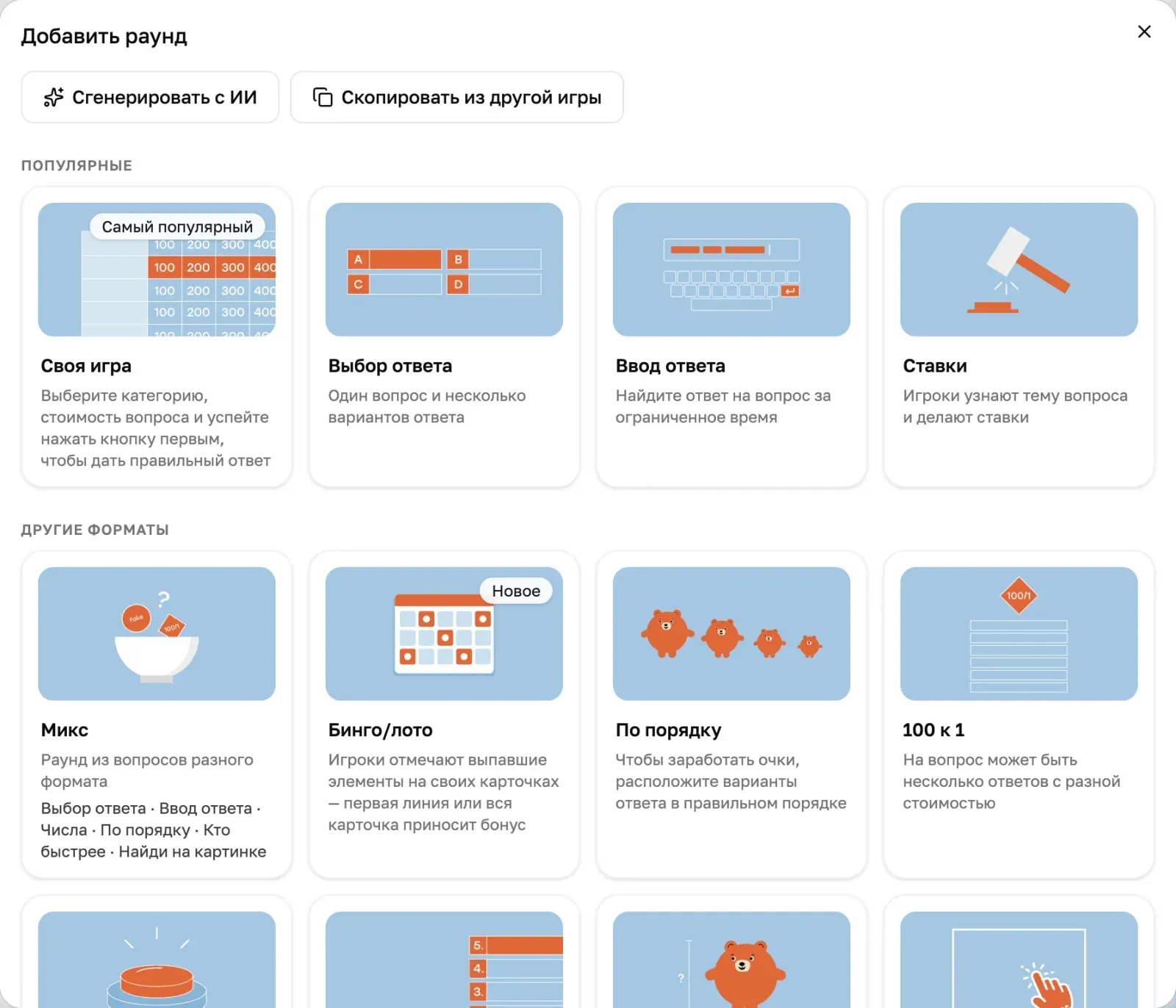
Под стрелкой рядом с Добавить раунд есть ещё два способа: Сгенерировать с ИИ и Скопировать из другой игры.
Чем отличаются форматы, читайте в статье о раундах. Таймер, очки и остальное, что настраивается у каждого раунда, — в статье о настройках раунда.
4. Решите, кто играет
Раскройте карточку Настройки игры в редакторе и выберите, Кто играет:
| Вариант | Как играют |
|---|---|
| Игроки | Каждый участник играет сам за себя |
| Команды | Одно подключение — одна команда |
| Игроки по командам | Участники подключаются по одному, а ведущий делит их на команды во время игры. Есть на тарифах «Продвинутый» и «Бизнес» |
Там же — Тема игры: как выглядят экран и телефоны игроков. Остальные настройки описаны в статье о настройках игры.
5. Запустите игру и выведите её на экран
- Нажмите Запустить в редакторе. Откроется панель ведущего — её видите только вы.
- Нажмите Открыть презентацию. Откроется новая вкладка с экраном для зрителей: перенесите её на телевизор или проектор и разверните на весь экран.
- На экране презентации один раз нажмите Начать игру. Без этого браузер не даст играть музыке и видео. Звук идёт с компьютера, на котором открыта презентация, поэтому колонки подключайте к нему.
Если вы уже запускали игру и не завершили её, на сайте после Запустить появится окно «Эта игра ещё идёт»: Продолжить вернёт в прежний запуск, Начать новый начнёт игру заново.
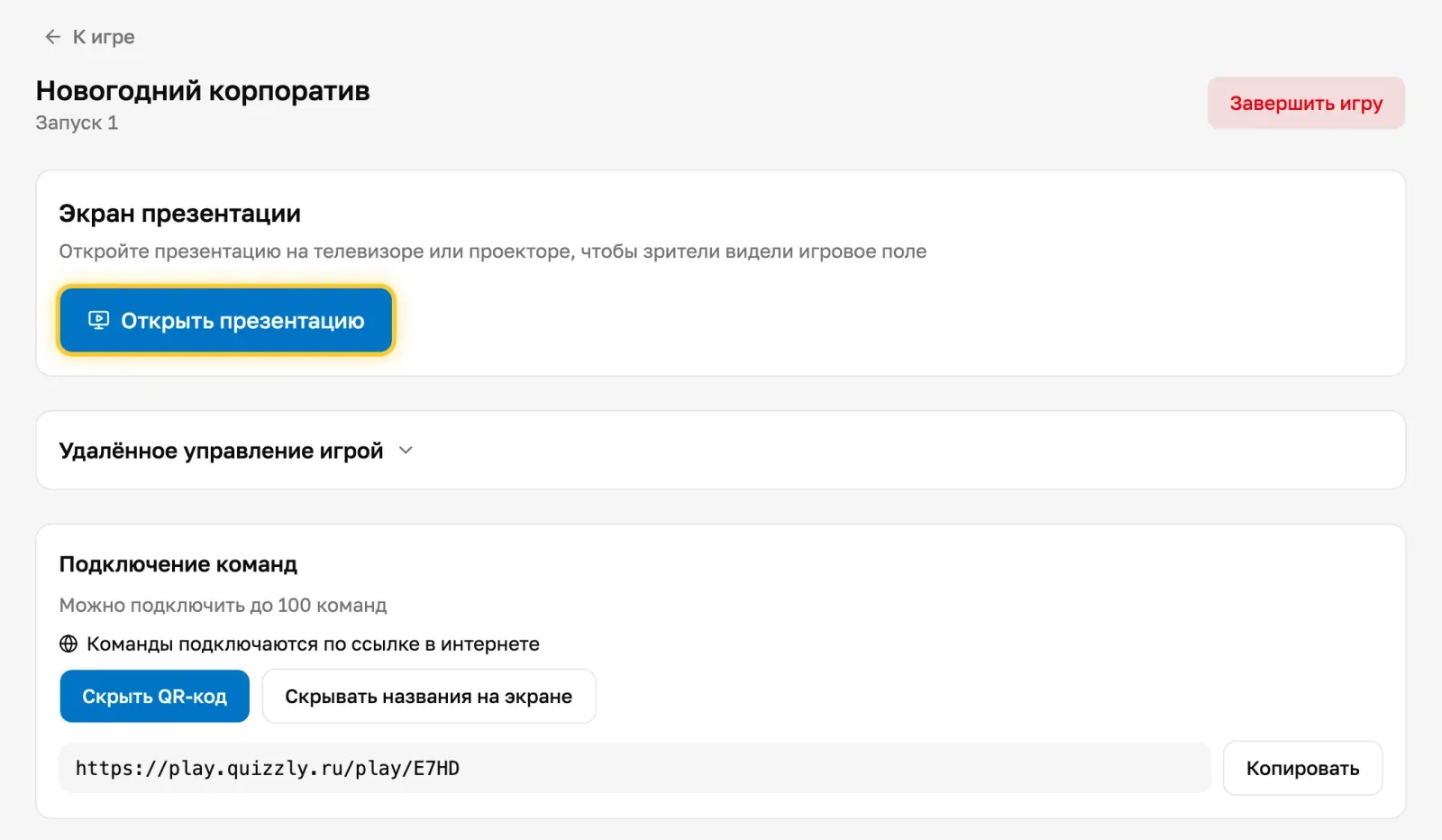
Подробнее — в статьях о запуске и панели ведущего и об экране презентации. В приложении для компьютера после Запустить нужно выбрать, как подключатся игроки: Ссылка через интернет или Один Wi‑Fi, интернет не нужен.
6. Подключите игроков
На экране презентации появится QR-код. Игроки наводят на него камеру телефона, вводят имя или название команды и нажимают Войти. Имена появляются на экране и на панели ведущего.
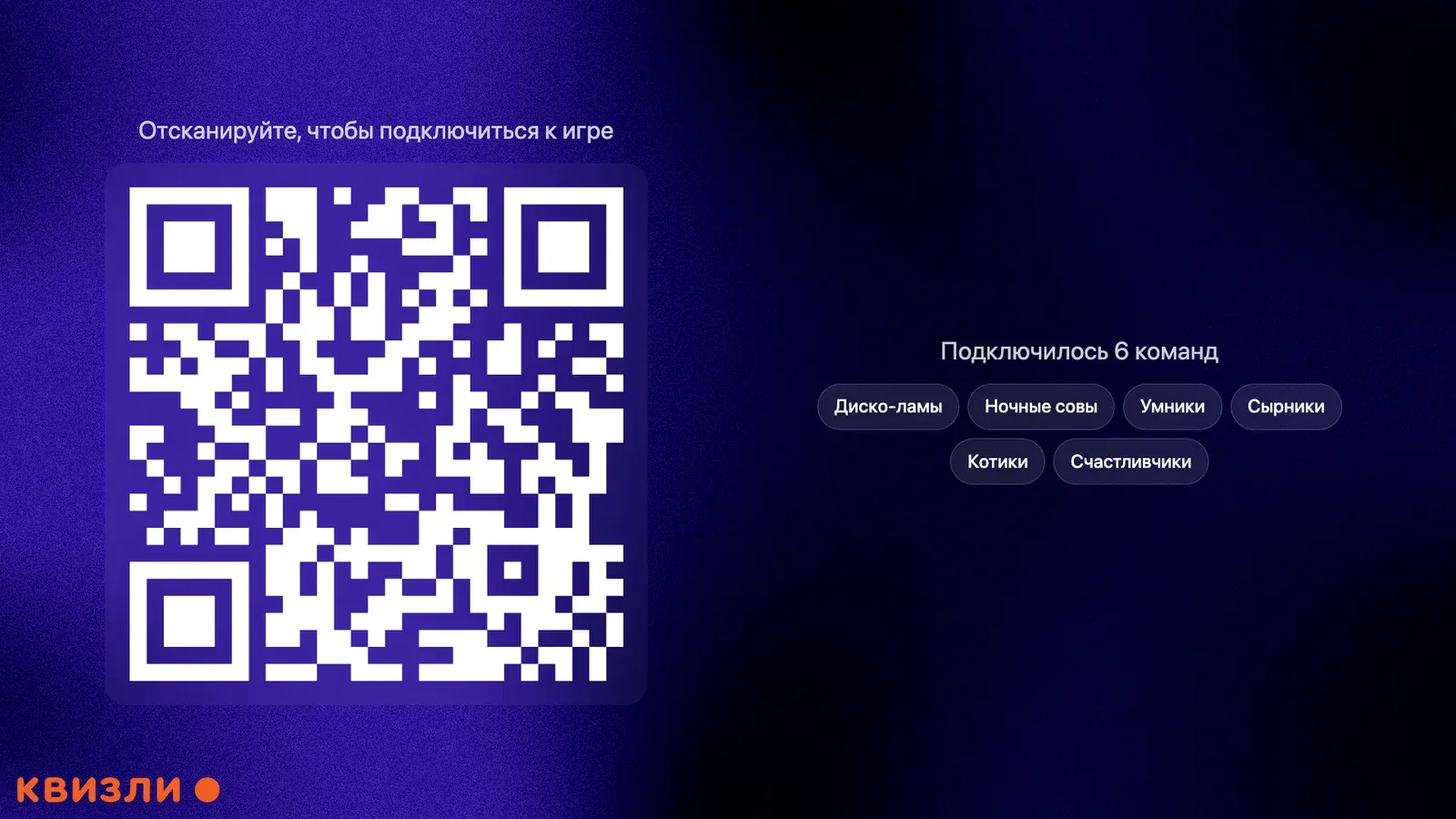
Когда все подключились, нажмите на панели Скрыть QR-код. Как ещё можно войти в игру, читайте в статье о подключении игроков, а что делать, если телефон не подключается, — в статье Телефоны не подключаются.
7. Проведите вопросы
Перед первым вопросом на панели появится карточка Можно начинать. Дальше в большинстве раундов шаги такие:
- Нажмите Показать вопрос. Вопрос появится на экране и в телефонах игроков.
- Игроки отвечают с телефонов, ответы приходят на панель.
- Нажмите Показать ответ. Правильный ответ появится на экране, и игроки получат очки.
- Нажмите Следующий вопрос.
В «Своей игре» сначала выберите клетку на табло, а потом покажите вопрос. Шаги каждого формата описаны в статьях о раундах, проверка текстовых ответов — в статье о проверке ответов.
8. Подведите итоги и завершите игру
Итоги выводят на экран из карточки Управление элементами презентации. Между раундами нажмите там Таблица очков, а в конце — Пьедестал. На пьедестале места открываются по одному: Показать 3 место, Показать 2 место, Показать 1 место. Что ещё можно показать на экране — в статье об управлении экраном.
Нажмите Завершить игру вверху панели. Результаты останутся в истории запусков — об этом статья об итогах игры.
Прогоните игру заранее
Запустите игру за день или за час до начала и подключитесь к ней со своего телефона как игрок. Так вы увидите всё, что увидят игроки, и проверите звук: музыка и видео играют только на экране презентации, а не в телефонах.