Найдите в таблице сообщение, которое видит игрок. Если игра запущена в приложении «Квизли для компьютера» в режиме Один Wi‑Fi, интернет не нужен, прочитайте и раздел об игре по Wi‑Fi без интернета ниже.
Что пишет телефон
| Сообщение на телефоне | Что случилось | Что делать |
|---|---|---|
| «Подключаемся…» | Телефон ищет игру | Подождите несколько секунд |
| «Не удалось подключиться к игре. Проверьте интернет и попробуйте снова.» | Телефон 8 секунд не может связаться с игрой | Проверьте интернет или Wi‑Fi на телефоне и нажмите Обновить |
| «Неверная ссылка» | В ссылке нет кода игры: её скопировали не целиком | Отсканируйте QR-код ещё раз или попросите ссылку у ведущего |
| «Отсканируйте QR-код, чтобы присоединиться к игре» | Открылась главная страница, без игры | Отсканируйте QR-код на экране |
| «Игра завершена или код больше не действует» | Игра закончилась, код в ссылке неверный или игра сейчас недоступна | Попросите у ведущего новую ссылку. Если игра на самом деле идёт, телефон вернётся в неё сам, как только она ответит. Начать заново загружает страницу ещё раз |
| «Этот браузер не подходит для игры» | Браузер не сохраняет данные сайтов: это встроенный браузер приложения или режим инкогнито | Откройте ссылку в Chrome или Safari. На этом же экране есть подсказки, кнопка Скопировать ссылку, а на Android — Открыть в Chrome |
| «Игра пока заполнена» | В игре нет мест по тарифу ведущего | Не закрывайте страницу: игрок войдёт сам, когда место появится. Ведущему — см. тарифы |
| «Это имя уже занято» или «Это название уже занято» | Такое имя в игре уже есть | Введите другое |
| «Слишком длинное имя: не больше 40 символов» | Имя длиннее 40 символов | Сократите имя |
| «Проверьте дополнительные поля» | Не заполнены поля, которые просит ведущий | Заполните поля, отмеченные звёздочкой |
| «Не удалось подключиться» | Телефон не дождался ответа игры при входе | Нажмите Войти ещё раз. Если не помогает, проверьте интернет или Wi‑Fi на телефоне |
| «Нет связи с игрой — подключаемся снова…» | Связь пропала во время игры | Подождите: телефон подключится сам. Если это надолго, проверьте интернет или Wi‑Fi на телефоне |
| «Не удалось загрузить вопрос. Обновите страницу — вы останетесь в игре.» | Вопрос не загрузился | Обновите страницу |
| «Вас удалили из этой игры» или «Вашу команду удалили из этой игры» | Ведущий удалил игрока или команду | Спросите ведущего. Об удалении и бане — в статье об управлении игроками |
| «Вы забанены на эту игру» или «Ваша команда забанена на эту игру» | Ведущий забанил игрока или команду | Спросите ведущего |
Игра через интернет
Так идёт любая игра на сайте и игра в приложении в режиме Ссылка через интернет. Телефону нужен любой интернет: мобильный или Wi‑Fi.
- Если QR-код открылся камерой внутри другого приложения, ссылка может открыться во встроенном браузере. Пусть игрок наведёт на QR-код обычную камеру телефона.
- Если QR-код не сканируется, отправьте ссылку в общий чат: на панели ведущего, в карточке Подключение игроков (для команд — Подключение команд), нажмите Копировать.
Подробнее о входе в игру — в статье о подключении игроков.
Игра по Wi‑Fi без интернета
В режиме Один Wi‑Fi, интернет не нужен телефоны подключаются прямо к компьютеру ведущего. Поэтому телефоны и компьютер должны быть в одной Wi‑Fi-сети, а сеть должна пускать их друг к другу. Как работает режим — в статье о режимах подключения.
Страницу игры телефон получает тоже с компьютера. Поэтому, если телефон не видит компьютер, страница не открывается совсем: браузер покажет свою ошибку, а не сообщение Квизли.
Проверка доступа
На панели ведущего, в карточке Подключение игроков, под ссылкой для игроков есть строка «Проверка доступа (откройте на телефоне)» и адрес. Откройте этот адрес на телефоне, подключённом к той же Wi‑Fi-сети. Если открылась страница с текстом, который начинается с {"ok":true, этот телефон видит компьютер.
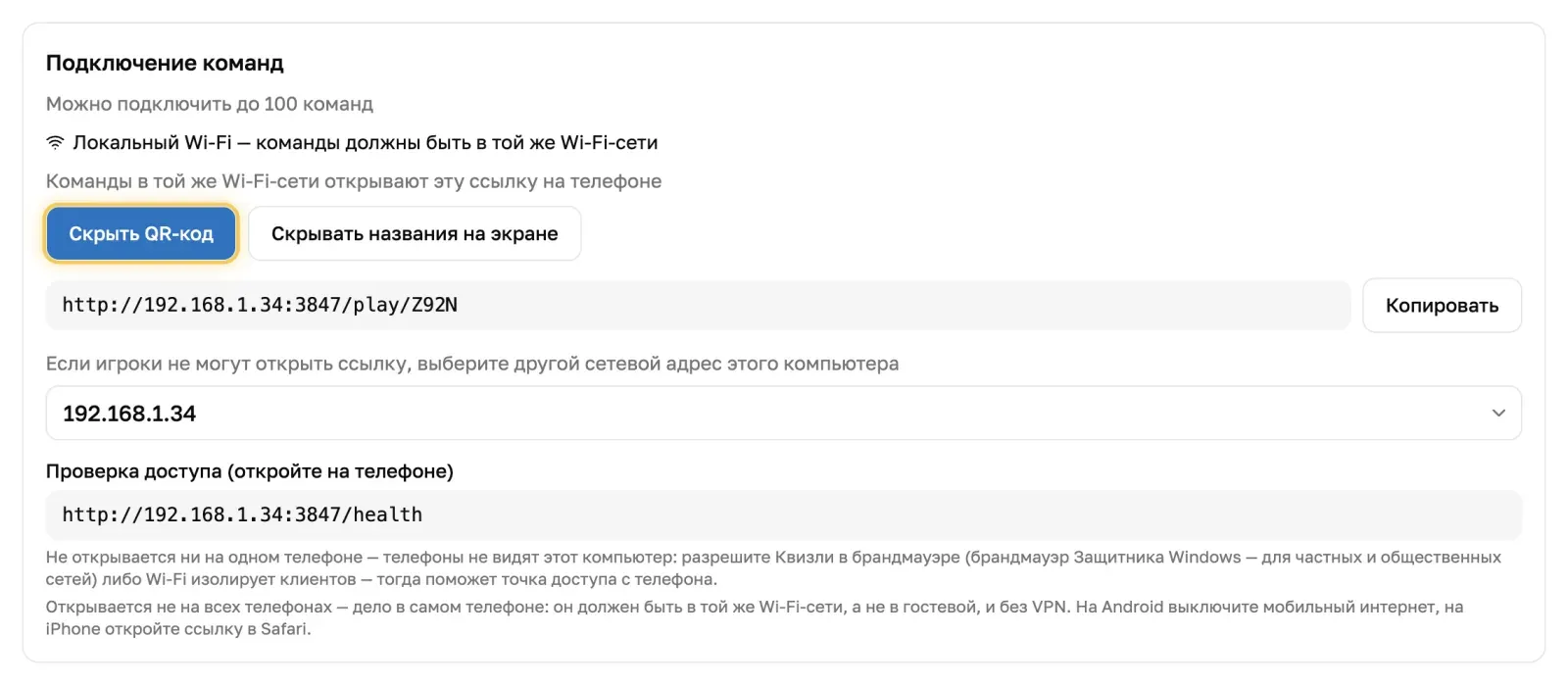
- Не открывается ни на одном телефоне — телефоны не видят компьютер. Дело в компьютере или в сети: см. разделы «Брандмауэр Windows» и «Сеть» ниже.
- Открывается не на всех телефонах — дело в самих телефонах: см. раздел «Телефон» ниже.
Если через 2 минуты после запуска к игре не подключился ни один телефон, на панели ведущего появится «Ни один телефон пока не открыл игру. Если игроки пробуют, а у них не открывается, откройте на телефоне проверку доступа ниже.»
Брандмауэр Windows
На Windows приложение само проверяет брандмауэр и пишет на панели ведущего, если тот не пускает телефоны. Например: «Брандмауэр Windows не пускает к Квизли в этой сети, поэтому телефоны не могут открыть игру.» Под сообщением — что сделать.
Чтобы пустить телефоны:
- Откройте «Безопасность Windows» → «Брандмауэр и защита сети» → «Разрешить работу с приложением через брандмауэр».
- Нажмите «Изменить параметры».
- Отметьте Quizzly для частных и для общественных сетей.
Если Windows сама спросит про доступ Quizzly к сети, отметьте и частные, и общественные сети и нажмите «Разрешить доступ». Окно с вопросом может оказаться за окнами игры.
Если приложение пишет, что брандмауэр блокирует в этой сети все входящие подключения, откройте «Безопасность Windows» → «Брандмауэр и защита сети» → активную сеть и снимите отметку «Блокирует все входящие подключения».
Приложение проверяет брандмауэр каждые полминуты: когда доступ откроется, сообщение пропадёт само.
Сеть
- Компьютер и все телефоны должны быть в одной Wi‑Fi-сети. Если у площадки есть основная и гостевая сети, подключите всех к одной.
- Если Wi‑Fi изолирует устройства друг от друга, телефоны не увидят компьютер, даже если все в одной сети. Тогда раздайте Wi‑Fi с телефона — включите точку доступа — и подключите к ней и компьютер, и телефоны игроков.
- Если у компьютера несколько сетевых адресов — например, он подключён и к Wi‑Fi, и кабелем, — в карточке Подключение игроков появится выбор адреса с подсказкой «Если игроки не могут открыть ссылку, выберите другой сетевой адрес этого компьютера». Выберите другой адрес: QR-код на экране сменится на него. Адрес, рядом с которым написано «нет сети», не подойдёт.
Если компьютер сменил сеть
Компьютер может потерять сеть или получить другой адрес — например, если Wi‑Fi пропал и снова появился. Приложение скажет об этом на панели ведущего:
- «Адрес компьютера сменился на …, и QR-код показывает новый. Игрокам, которые выпали из игры, нужно отсканировать его заново.» Пусть выпавшие игроки отсканируют QR-код снова. Нажмите Понятно, чтобы убрать сообщение.
- «Телефоны не могут подключиться к игре: у компьютера больше нет адреса … из QR-кода.» Проверьте Wi‑Fi на компьютере. Когда компьютер снова будет в сети, QR-код сам покажет его адрес.
Телефон
Если проверка доступа открывается на одних телефонах и не открывается на других, на тех, где не открывается:
- проверьте, что телефон в той же Wi‑Fi-сети, а не в гостевой;
- выключите VPN;
- на Android выключите мобильный интернет;
- на iPhone откройте ссылку в Safari.
Если игрок сменил телефон или выпал из игры
- Тот же телефон: пусть снова откроет ту же ссылку — имя и очки сохранятся.
- Другой телефон: в карточке Таблица очков нажмите на имя игрока и выберите QR для переподключения игрока (для команд — QR для переподключения команды). Новый телефон отсканирует этот QR-код и продолжит игру под тем же именем. Подробнее — в статье об управлении игроками.