Игру запускают из редактора. После запуска открывается панель ведущего: с неё вы показываете вопросы, смотрите ответы и начисляете очки. Зрители видят игру на экране презентации, игроки отвечают с телефонов.
Как запустить игру
- Откройте игру в редакторе на app.quizzly.ru и нажмите Запустить под названием игры. Пока в игре нет ни одного раунда, кнопка не нажимается.
- Если в каких-то вопросах не заполнен правильный ответ, появится окно «В 2 вопросах нет ответа» со списком таких вопросов. Заполнить ответы откроет первый из них, Всё равно запустить запустит игру как есть. Чтобы окно больше не появлялось, отметьте Больше не предупреждать.
- Откроется панель ведущего — на сайте в той же вкладке.
- Выведите игру на экран для зрителей: нажмите Открыть презентацию и перенесите открывшуюся вкладку на проектор или телевизор. Как это сделать — в статье про экран презентации.
В приложении «Квизли для компьютера» после Запустить нужно выбрать, как подключатся игроки: Ссылка через интернет или Один Wi‑Fi, интернет не нужен. Потом откроются два окна — панель ведущего и презентация. Чем отличаются режимы, читайте в статье о режимах подключения.
Если игра уже идёт
На сайте Запустить сначала проверяет, нет ли у игры незавершённого запуска, в котором что-то происходило за последние 6 часов. Если есть, появится окно «Эта игра ещё идёт»:
- Продолжить — вернуться в этот запуск: игроки и очки останутся на месте;
- Начать новый — начать игру заново: игроки войдут в неё по новому коду.
Вернуться в любой прошлый запуск можно и из карточки Недавние запуски в редакторе — подробнее в статье об итогах и истории запусков.
Панель ведущего сверху вниз
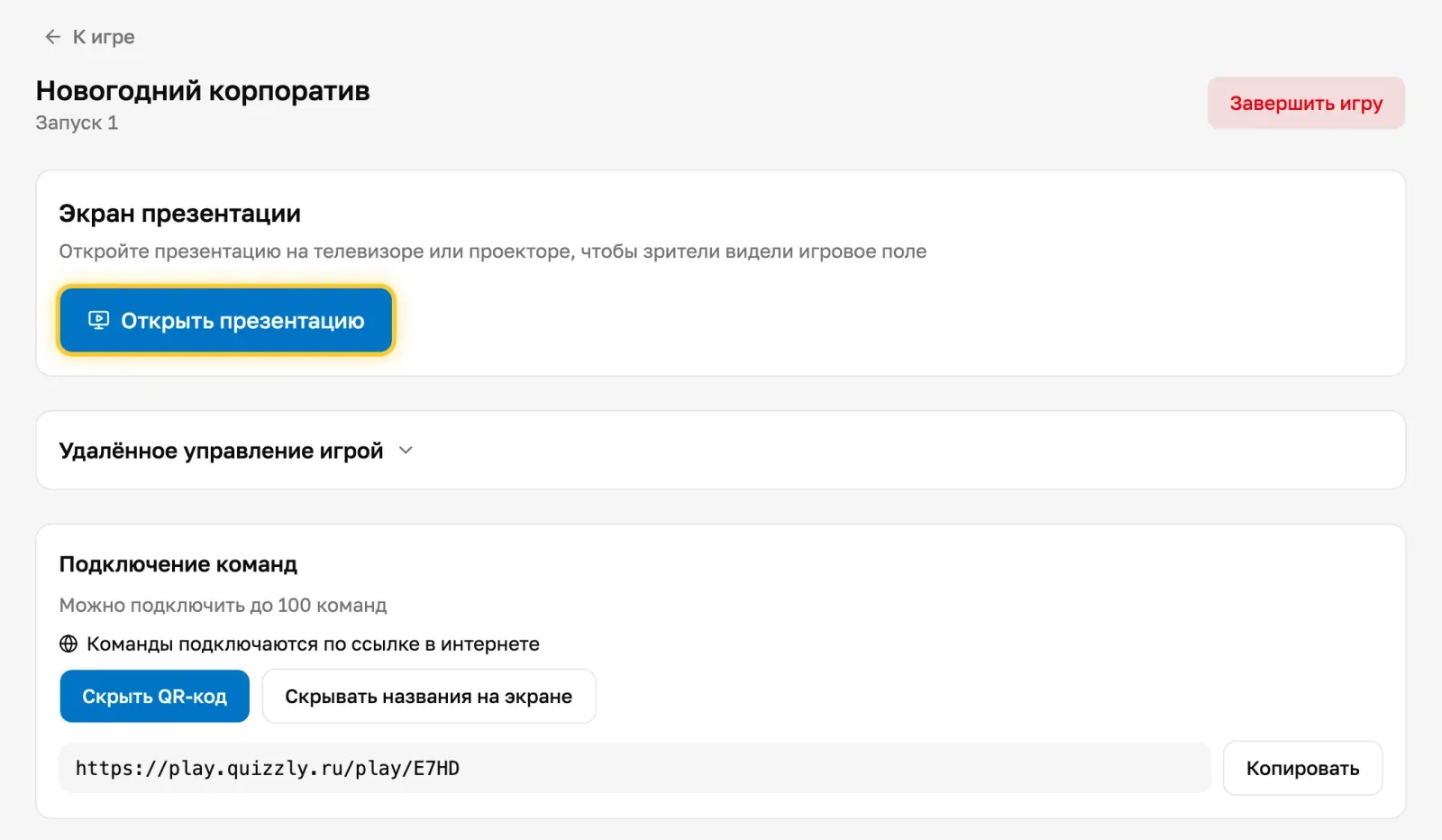
Вверху — название игры, номер запуска («Запуск 3» — третий запуск этой игры) и кнопка Завершить игру. В приложении для компьютера рядом есть кнопка Презентация: она возвращает окно презентации или открывает его снова, если вы его закрыли.
Ниже идут карточки. Некоторые появляются, только когда они нужны.
| Карточка | Для чего | Подробнее |
|---|---|---|
| Экран презентации | Только на сайте. Открыть презентацию открывает экран для зрителей в новой вкладке | Экран презентации |
| USB кнопки | Только если в игре включены USB-кнопки: приёмник, игроки и их кнопки | USB-кнопки |
| Удалённое управление игрой | Ссылка и QR-код, чтобы вести игру с телефона | Панель ведущего на телефоне |
| Подключение игроков или Подключение команд | QR-код на экране, ссылка для игроков, сколько их можно подключить | Как подключаются игроки |
| Можно начинать | Подсказка перед первым вопросом. К первому вопросу прокручивает панель к вопросам раунда | — |
| Управление элементами презентации | Что ещё показать на экране: список игроков, таблицу очков, пьедестал, представление игроков, файлы | Что показать на экране |
| Раунды | Переключение раундов, если их больше одного | — |
| Настройки раунда | Настройки текущего раунда, которые действуют только в этом запуске | Настройки раунда |
| Вопросы раунда | Показ вопроса, таймер, ответы игроков, правильный ответ | Раунды |
| Проверка ответов | Все ответы раунда по вопросам, оценки и очки | Проверка ответов |
| Таблица очков | Очки по раундам, действия с игроками и командами, выгрузка в Excel | Игроки и команды, итоги |
Если у раунда есть комментарий для ведущего, он виден над карточкой Настройки раунда — только вам, на экран он не попадает.
Панель сама подсказывает следующий шаг. На сайте сначала подсвечена кнопка Открыть презентацию, потом Скрыть QR-код — нажмите её, когда все подключились. Перед первым вопросом появляется карточка Можно начинать.
Как провести вопрос
У разных раундов свои шаги, но в большинстве всё устроено так:
- В списке вопросов раунда нажмите Показать вопрос. Вопрос появится на экране и в телефонах игроков.
- Если в настройках раунда включено Запускать таймер при показе вопроса, таймер пойдёт сам. Иначе нажмите Запустить таймер; остановить его можно кнопкой Остановить таймер.
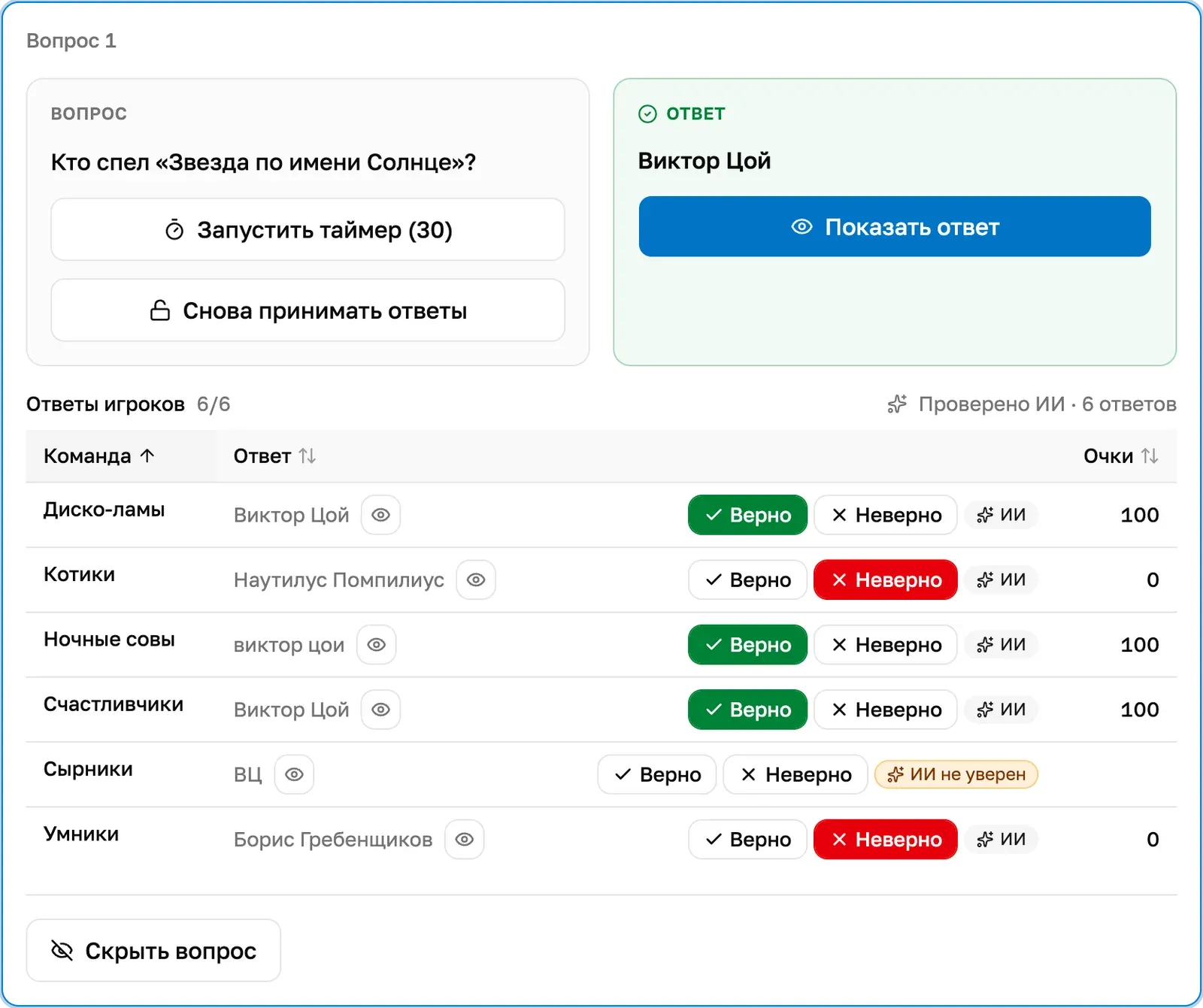
- Ответы приходят в таблицу Ответы игроков, рядом видно, сколько уже ответили. Чтобы закрыть приём раньше времени, нажмите Больше не принимать ответы; передумали — Снова принимать ответы.
- Нажмите Показать ответ. Правильный ответ появится на экране, и в этот момент начисляются очки.
- Нажмите Следующий вопрос: этот вопрос получит отметку «Сыгран», а на экран выйдет следующий. После последнего вопроса раунда нажмите Скрыть вопрос.
Если вы уходите с вопроса, на который уже ответили, а правильный ответ ещё не показан, Квизли остановит вас окном «Вы забыли показать ответ и начислить очки». Начислить очки покажет ответ и начислит очки — вы останетесь на этом вопросе. Продолжить без очков уведёт туда, куда вы шли, а ответы не засчитаются. Окно появляется, когда вы скрываете вопрос, показываете другой, переключаете раунд или завершаете игру.
Как проверять текстовые ответы, читайте в статье о проверке ответов, а шаги каждого формата — в статьях о раундах.
Правки во время игры
Пока игра идёт, её можно править в редакторе. Исправленный вопрос дойдёт до панели ведущего, экрана и телефонов игроков. Если вы исправили правильный ответ, ответы, которые уже пришли, проверятся по-новому.
Настройки раунда на панели ведущего меняют раунд только в этом запуске — об этом напоминает строка «Изменения влияют только на текущий запуск». Сама игра в редакторе останется прежней.
Как завершить игру
Нажмите Завершить игру вверху панели. Отдельного подтверждения нет: игра завершится сразу. Сайт вернёт вас на страницу игры, приложение для компьютера закроет окна игры.
Закрытая вкладка с панелью ведущего игру не завершает: игроки остаются в ней, очки сохраняются. Вернуться можно из карточки Недавние запуски в редакторе кнопкой Продолжить. Игру, которую никто не завершил, Квизли считает завершённой через 12 часов без действий.
На панели ведущего в телефоне кнопки Завершить игру нет: игру завершают на сайте или в приложении для компьютера.
Если пропала связь
- «Переподключение к серверу игры…» вверху панели — связь с сервером игры прервалась, панель подключается снова сама.
- «Действие не дошло до игры» — нажатие не дошло до сервера. Проверьте соединение и нажмите ещё раз.
- «Сейчас не удаётся подключиться к игре. Повторная попытка…» вместо панели — панель пока не может достучаться до игры и пробует снова.
В старой версии Квизли кнопка экрана для зрителей называлась «Презентация игры». Теперь это Открыть презентацию на сайте, а в приложении для компьютера окно презентации открывается само.