У игры в приложении «Квизли для компьютера» две части. Содержимое — раунды, вопросы, настройки — приложение хранит на компьютере с того момента, как вы открыли игру. Файлы — картинки, музыку и видео — только если вы скачали игру.
Зачем скачивать игру
- Без интернета играют только файлы, которые лежат на компьютере. Если вы будете играть в режиме Один Wi‑Fi, интернет не нужен и интернета не будет, скачайте игру заранее.
- Скачанные файлы экран презентации играет с компьютера — и в режиме Ссылка через интернет тоже. Музыка и видео не зависят от скорости интернета на площадке.
Про режимы — в статье о режимах подключения.
Скачать игру можно только в приложении. На сайте пункт Скачать игру на компьютер тоже есть, но он открывает окно «Скачать игру можно в приложении для компьютера»: браузер не хранит файлы игры.
Как скачать игру
Любым из трёх способов:
- В списке игр наведите указатель на карточку игры, нажмите появившуюся кнопку ⋯ и выберите Скачать игру на компьютер.
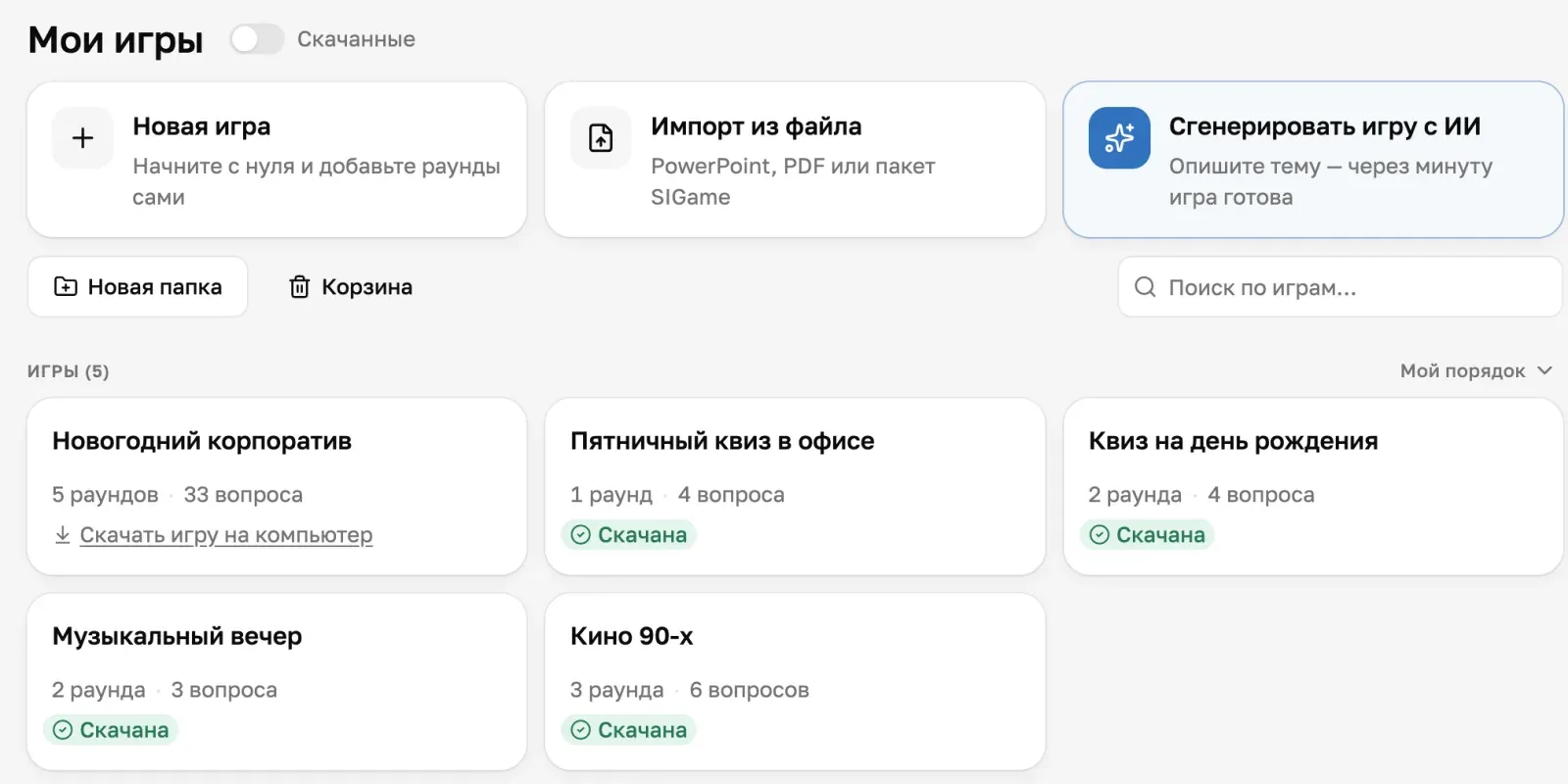
- Нажмите строку Скачать игру на компьютер прямо на карточке игры — она под числом раундов и вопросов — или на странице игры, под названием, над кнопкой Запустить.
- В окне запуска отметьте Сначала скачать файлы: приложение скачает файлы и сразу запустит игру. Подробнее — в статье о режимах подключения.
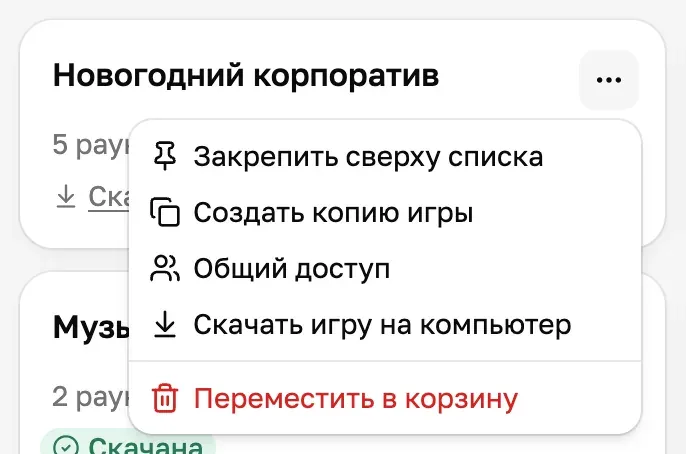
Пока игра скачивается, на карточке видно, сколько файлов готово: «Скачиваем 12 из 40». Работать в приложении в это время можно. Когда всё скачано, на карточке появится зелёная отметка «Скачана (350 MB)».
Скачанная игра остаётся скачанной. Если в неё добавят файлы на сайте, приложение докачает их само, когда будет интернет. Прерванное скачивание оно тоже продолжает само, в том числе после перезапуска приложения.
Что значат отметки на карточке
Отметки видны только в приложении: на карточке игры, под числом раундов и вопросов, и на странице игры, под её названием. Наведите указатель на отметку, чтобы увидеть подсказку: например, сколько места занимают файлы.
| Отметка | Что значит | Что делать |
|---|---|---|
| Скачать игру на компьютер | Файлы игры не скачаны и будут загружаться из интернета | Нажмите, если будете играть без интернета |
| «Скачиваем 12 из 40» | Идёт скачивание | Дождитесь конца |
| «Скачана (350 MB)» | Все файлы на компьютере, игра пойдёт без интернета | Ничего |
| «Скачана» | В игре нет файлов: скачивать нечего, игра пойдёт без интернета | Ничего |
| «Не хватает 3 файлов» и кнопка Докачать | Часть файлов есть на сайте, но ещё не на компьютере — например, их только что добавили на сайте | Нажмите Докачать или подождите: приложение докачает их само, как только будет интернет |
| «Нет 2 файлов — добавьте их заново» | Этих файлов нет ни на компьютере, ни на сайте | Откройте игру и добавьте файлы заново. В редакторе на их месте написано «Файл недоступен на этом устройстве» |
| «Загружаем файлы, добавленные здесь…» | Файлы, которые вы добавили на этом компьютере, загружаются на сайт | Дождитесь конца загрузки |
| «Не удалось загрузить файлы, добавленные здесь» | Файлы, добавленные на этом компьютере, не дошли до сайта | Откройте игру и нажмите Повторить |
Чтобы видеть в списке только игры, которые пойдут без интернета, включите над списком переключатель Скачанные.
Правка без интернета
Без интернета в приложении открываются игры, которые уже есть на компьютере: те, что вы скачивали, открывали или создавали в приложении. Над списком в это время написано «Нет сети — показаны игры, скачанные на этот компьютер.» Картинки, музыка и видео без интернета есть только у скачанных игр и у файлов, которые вы добавили на этом компьютере.
Правьте игры как обычно: изменения сохраняются на компьютере. Можно и создать новую игру — она попадёт в аккаунт, когда появится интернет. Файл с компьютера в вопрос добавить можно, а по ссылке и с ИИ — только с интернетом.
Когда интернет вернётся, приложение само отправит изменения в аккаунт — ничего нажимать не нужно. Изменения, сделанные на сайте, так же сами приходят в приложение. Приложение сверяет игры с аккаунтом после каждой правки, когда возвращается интернет, когда вы переключаетесь в его окно, при запуске и раз в несколько минут.
Что пишет карточка игры
Когда игра совпадает с версией в аккаунте, на карточке ничего не написано. Иначе — одна из надписей:
| Надпись | Что значит |
|---|---|
| «Ждём интернет» | Изменения сохранены на компьютере и уйдут в аккаунт, когда появится интернет |
| «Изменений ещё нет на сайте» | Изменения сохранены на компьютере и скоро уйдут в аккаунт |
| «Загружаем…» | Изменения отправляются в аккаунт |
| «Забираем свежую версию…» | Приложение получает изменения, сделанные на сайте |
| «Загрузится после игры» | Идёт игра в режиме Один Wi‑Fi, интернет не нужен. Изменения уйдут, когда она закончится |
| «Войдите, чтобы сохранить в аккаунт» | Приложение не вошло в аккаунт. Войдите, и изменения уйдут |
| «Нужно ваше решение» | Игру изменили и на сайте, и на этом компьютере — см. ниже |
| «Не удалось сохранить на сайте» | Сайт не принял изменения. Откройте игру: там будет эта же строка и кнопка Повторить |
Если игру изменили в двух местах
Если одну игру поправили и на сайте, и в приложении, а приложение между правками не успело свериться с аккаунтом — например, было без интернета, — оно ничего не заменяет само. На карточке появится «Нужно ваше решение», а на странице игры — эта же строка и кнопка Разобраться.
- Нажмите Разобраться. Откроется окно «Игра изменилась в двух местах».
- Выберите, какую версию оставить:
- Оставить версию с этого компьютера — она заменит версию на сайте;
- Оставить версию с сайта — она заменит версию на этом компьютере;
- Оставить обе — версия с этого компьютера сохранится отдельной игрой, а сюда загрузится версия с сайта.
- Нажмите Применить.
Пока вы не выбрали, игру можно запустить только в режиме Один Wi‑Fi, интернет не нужен.
Если игру удалили на сайте, а на компьютере остались неотправленные правки, окно называется «Эту игру удалили на сайте». В нём два варианта: Оставить и снова добавить в аккаунт — версия с компьютера вернётся в аккаунт новой игрой, или Удалить и здесь — версия с компьютера отправится в корзину.
Как освободить место
Скачанные игры занимают место на диске. Убрать их с компьютера можно двумя способами:
- В списке игр нажмите ⋯ на карточке и выберите Удалить игру с компьютера. Этот пункт есть только у скачанных игр.
- Откройте меню аккаунта (ваш аватар) → Настройки аккаунта → вкладку Хранилище. Там все скачанные игры, сколько места занимает каждая и все вместе. Нажмите Удалить игру с компьютера рядом с нужной игрой.
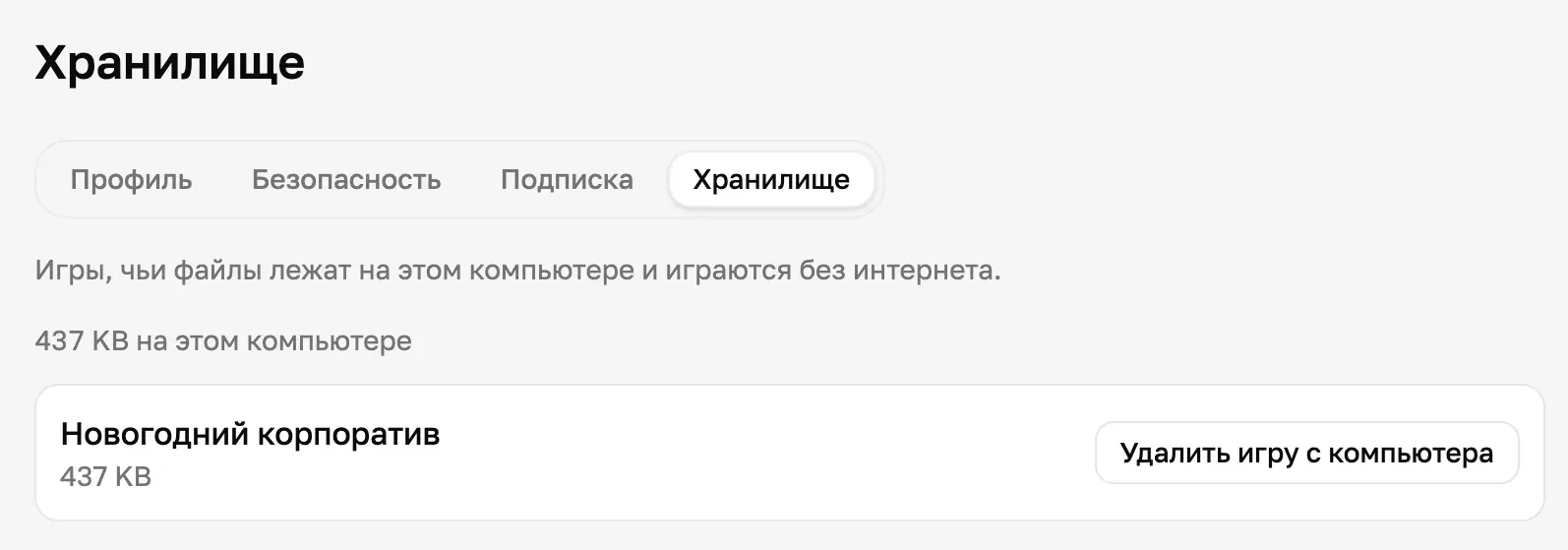
Приложение спросит «Удалить игру с компьютера?» и напишет, что именно удалится:
- Если копия на компьютере совпадает с аккаунтом, с компьютера уйдёт вся игра вместе с файлами. В аккаунте она останется и вернётся, когда вы её откроете, — для этого нужен интернет.
- Иначе удалятся только файлы: игра останется в списке и будет играться из интернета. Файлы, которых ещё нет на сайте, останутся на компьютере.
После удаления приложение скажет, сколько места освободилось: например, «Освобождено 350 MB».
Из аккаунта игра при этом не удаляется. Чтобы убрать её совсем, переместите её в корзину — об этом статья о папках и совместном доступе.
В тестовой версии приложение скачивало каждую игру вместе со всеми файлами. Теперь файлы скачиваются, только когда вы об этом попросите, а без скачивания игра играет файлы из интернета.