«Лучший ответ» — вопрос, на который нет правильного ответа. Команды придумывают свой — словами или картинкой с телефона, вы показываете ответы на экране без названий команд, и все голосуют за лучший. Каждый голос приносит очки команде, за чей ответ его отдали. Раунд подходит для заданий вроде «Придумайте подпись к фото» или «Почему кот сидит на клавиатуре?».
Как проходит раунд
- Вы показываете вопрос, команды пишут ответы или отправляют картинки.
- Вы выбираете, какие ответы вывести на экран, — по одному или все сразу. Они появляются с номерами, без названий команд.
- Вы начинаете голосование: приём ответов закрывается, и каждая команда голосует на телефоне за один ответ, кроме своего.
- Вы показываете результаты: у каждого ответа появляются команда и число голосов, лучший подсвечивается, и команды получают очки.
Как создать раунд
В редакторе игры нажмите Добавить раунд и в группе Другие форматы выберите плитку Лучший ответ — раунд появится в игре сразу.
Настройки раунда
| Настройка | Что делает | По умолчанию |
|---|---|---|
| Как команды отвечают | Текстом — команды печатают ответ. Картинкой с телефона — выбирают фото из галереи или снимают камерой | Текстом |
| Очки за голос | сколько очков приносит команде каждый голос за её ответ | 100 |
| Время на ответ | таймер на вопрос, не меньше 5 секунд | 60 секунд |
| Запускать таймер при показе вопроса | таймер стартует сам, как только вы показали вопрос | выключено |
| Игрок может изменить ответ | пока ответы принимаются, команда может отправить другой ответ или отменить свой | включено |
Общие поля раунда — название, описание на экране, комментарий для ведущего — описаны в статье Настройки раунда.
Карточка вопроса
- Вопрос — текст задания и, если нужно, Файл вопроса: картинка, звук или видео. Например, фото, к которому команды придумывают подпись.
- Ваши ответы — необязательно. Это ответы, которые вы можете показать на экране среди ответов команд. У каждого есть Очки: команда, которая проголосует за такой ответ, получит их. Очки ниже нуля делают ответ ловушкой — голос за него отнимет очки. Новый ответ добавляет Добавить ответ.
- Через Добавить → Дополнительный файл или Комментарий можно приложить файл, который вы покажете в любой момент, и заметку только для вас.
Рядом с номером вопроса видно его время. Чтобы задать этому вопросу другое время или свою цену голоса, нажмите на шестерёнку Настройки вопроса.
Вопросы можно копировать из других игр: у кнопки Добавить вопрос есть Скопировать из другой игры. Создавать вопросы «Лучшего ответа» с ИИ нельзя.
Как провести раунд
- Переключитесь на раунд и у нужного вопроса нажмите Показать вопрос. Вопрос появится на экране и на телефонах, ответы принимаются сразу.
- Если нужен отсчёт, нажмите Запустить таймер. Когда время выйдет, приём ответов сам не закроется: его закрывает Начать голосование или кнопка Больше не принимать ответы.
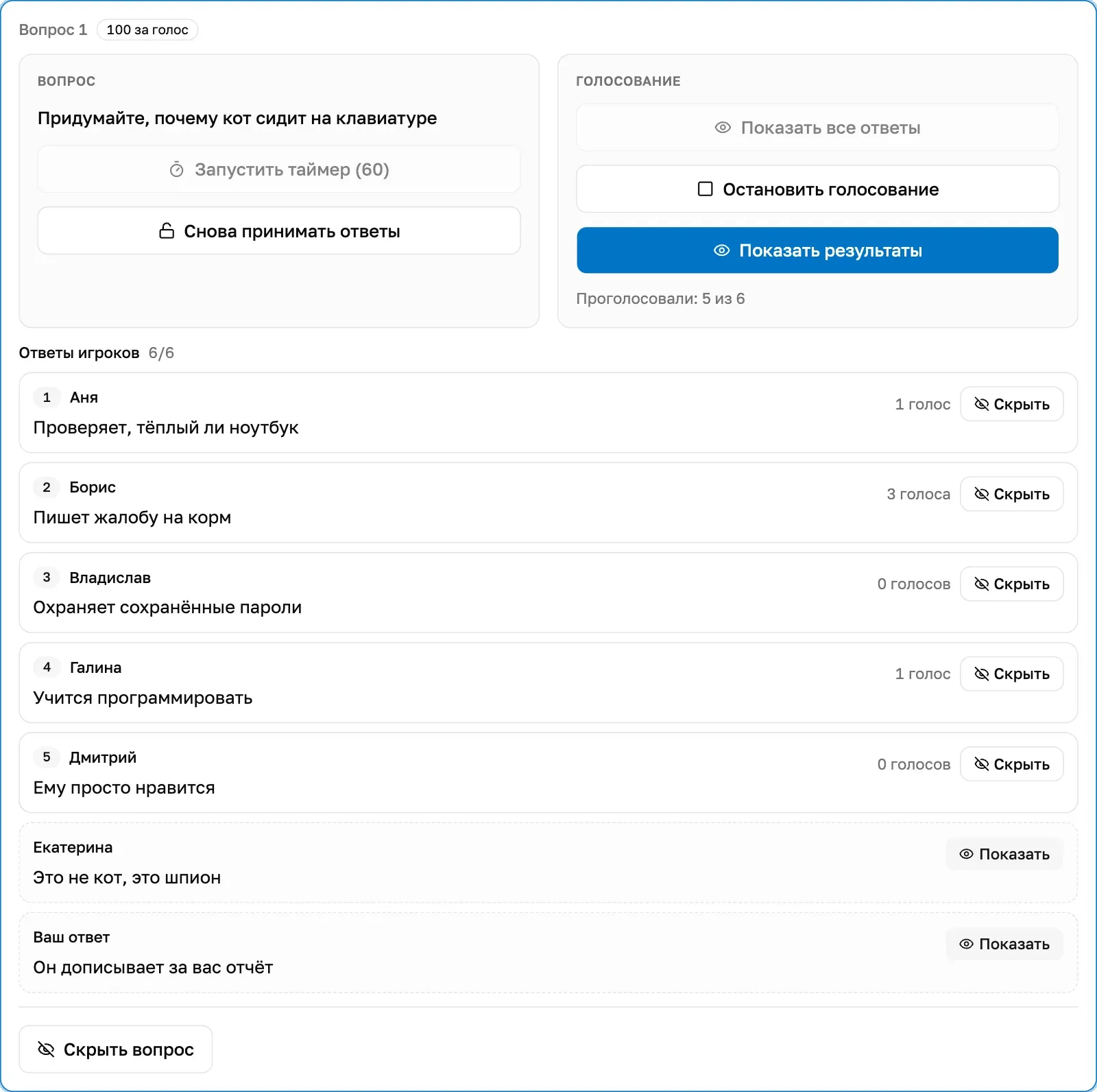
- Ответы приходят в список Ответы игроков — с названиями команд, их видите только вы. Нажмите Показать у ответов, которые хотите вывести на экран, или Показать все ответы. Скрыть убирает ответ с экрана. Ваши ответы из карточки вопроса стоят в том же списке с подписью «Ваш ответ».
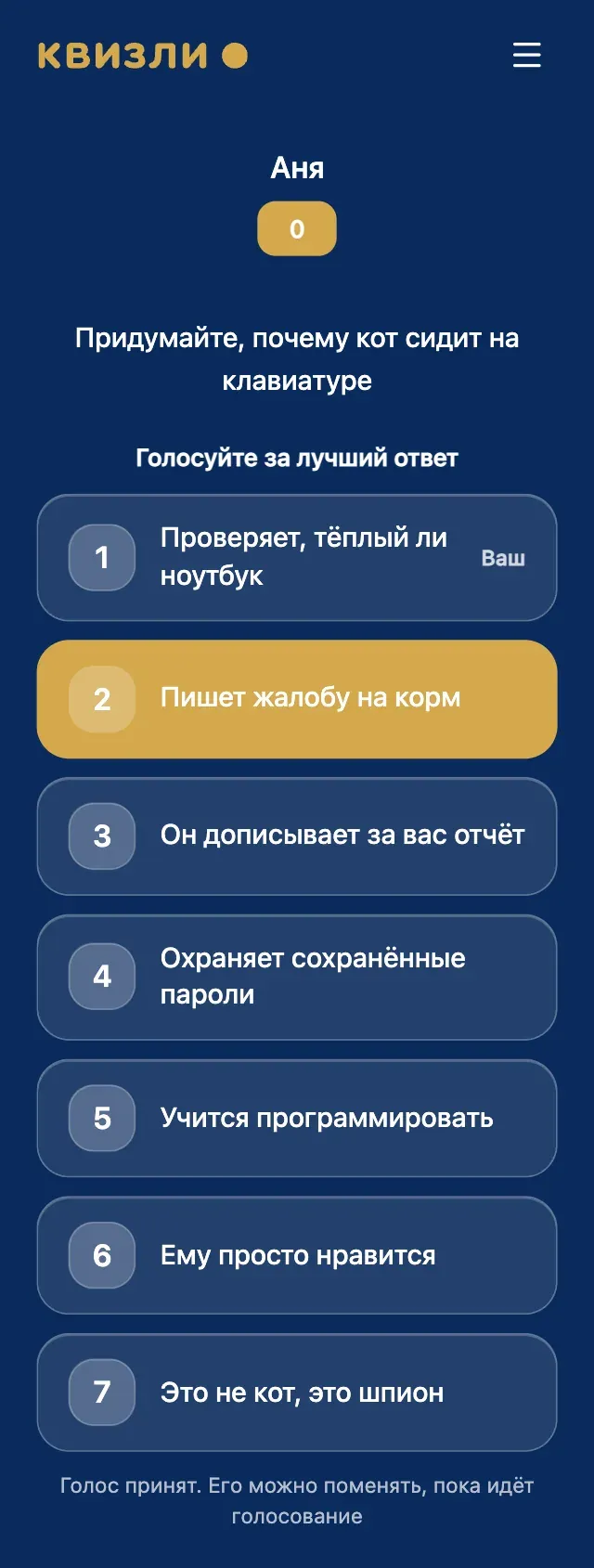
- Нажмите Начать голосование. Приём ответов закроется, а на телефонах появятся ответы с экрана с теми же номерами. Под кнопками видно, сколько команд уже проголосовало, например «Проголосовали: 5 из 6», а у каждого ответа в списке — его голоса.
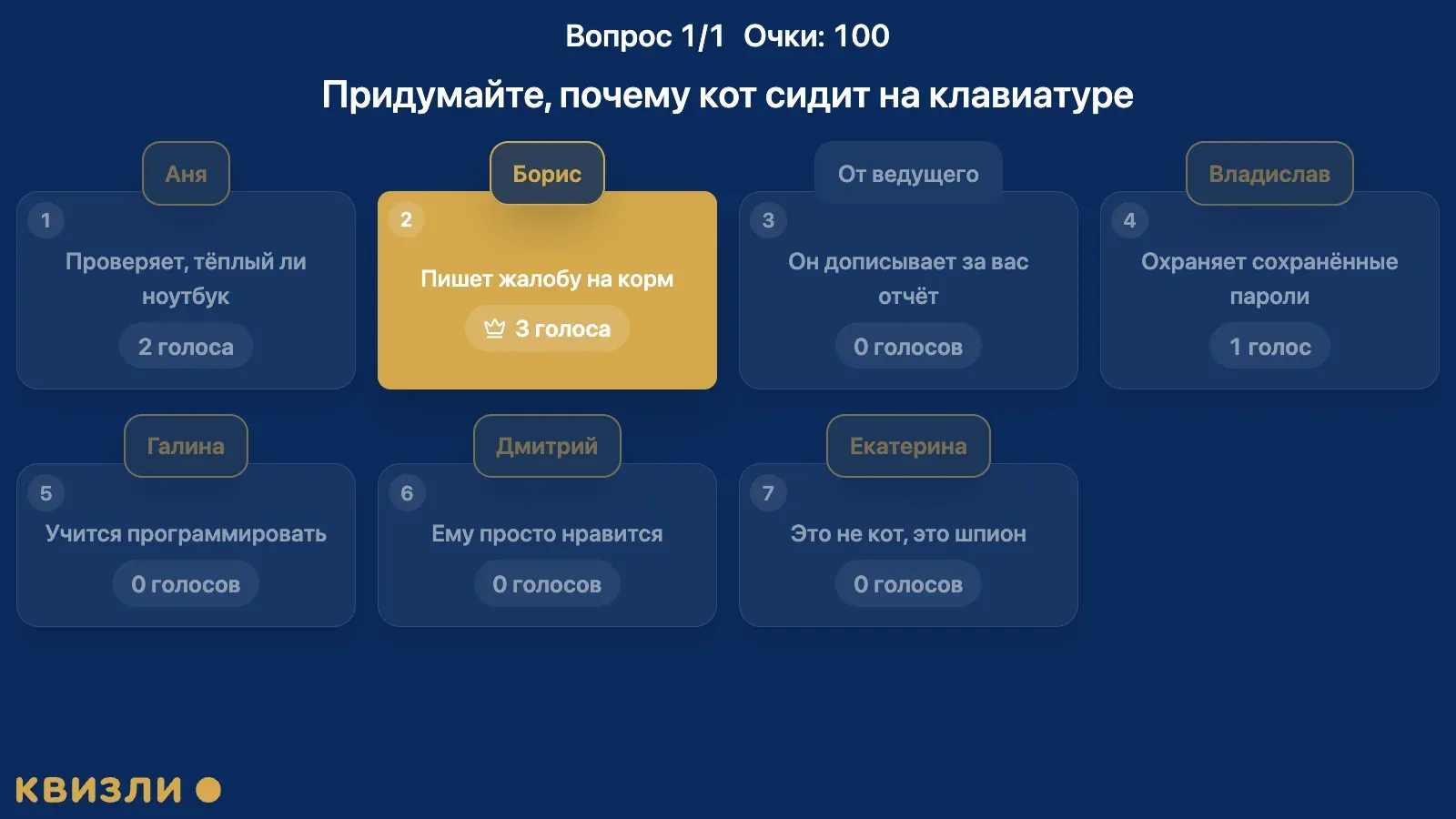
- Нажмите Показать результаты. На экране у каждого ответа появятся команда и число голосов, а лучший подсветится. Если у нескольких ответов поровну голосов, подсвечиваются все. Команды получают очки: за каждый голос за свой ответ и за голос, отданный за ваш ответ. Затем нажмите Следующий вопрос.
Голосование можно остановить и раньше кнопкой Остановить голосование — результаты при этом не показываются. Снова принимать ответы тоже останавливает голосование и снова открывает приём ответов; голоса, которые команды уже отдали, сохраняются.
Что видят игроки
На экране — вопрос и таймер, пока команды отвечают. Потом — ответы, которые вы показали: карточки с номерами, без названий команд. Во время голосования внизу написано «Голосуйте с телефонов за лучший ответ» и сколько команд уже проголосовало. С результатами над каждым ответом появляется команда, на карточке — число голосов; лучший ответ подсвечен цветом темы, остальные бледнеют.
На телефоне — вопрос и поле для ответа или кнопка Выбрать картинку. Выбранную картинку сначала видно на телефоне, а уходит она по кнопке Отправить картинку; до этого её можно заменить кнопкой Выбрать другую. Отправленную картинку можно заменить или отменить, только если включено Игрок может изменить ответ и ответы ещё принимаются.
Ответы, которые вы показали, видны и на телефоне — с теми же номерами, что на экране, свой помечен «Ваш». Во время голосования нужно нажать на лучший ответ: выбранный подсвечивается, а голос можно поменять, пока голосование идёт. С результатами на телефоне видно, чей это был ответ, сколько у него голосов, и у лучшего — корона.
Пока вы не показали первый вопрос, на экране — заставка раунда с его описанием. Если вы описание не написали, там будет «Команды отвечают своими словами или картинкой, а потом голосуют за лучший ответ».
Ответы картинкой
- Перед отправкой телефон уменьшает картинку, так что даже большое фото уходит быстро.
- С одного телефона можно отправить не больше шести картинок в минуту.
- Если картинка не ушла, телефон напишет почему, например «Нет связи: картинка не ушла. Попробуйте ещё раз», и её можно отправить ещё раз.
- В выгрузке результатов в Excel вместо такого ответа стоит «(картинка)».
Что изменилось по сравнению со старой версией
- «Лучший ответ» был и в старой версии. Игры с ним копируются вместе с вопросами, временем, ценой голоса и вашими ответами.
- В скопированных раундах Игрок может изменить ответ выключено: как и раньше, отправленный ответ не меняется.
- В играх, скопированных до того, как раунд появился в новой версии, его нет — его можно добавить заново.
- Теперь команды могут отвечать картинкой с телефона.
Советы
- Добавьте свой ответ-ловушку с отрицательными очками: кто проголосует за него, потеряет очки.
- Если команд много, не обязательно показывать все ответы — выведите на экран самые смешные.
- Для картинок хорошо подходят задания вроде «Покажите, как выглядит ваш понедельник» или «Сфотографируйте самый странный предмет рядом с собой».