«Квизли для компьютера» — приложение для Windows и macOS. В нём тот же редактор и та же панель ведущего, что на сайте app.quizzly.ru, и тот же аккаунт: ваши игры, темы и тариф.
Что умеет приложение
- Проводить игру без интернета: телефоны игроков подключаются прямо к вашему компьютеру по Wi‑Fi. Как это устроено — в статье о режимах подключения.
- Хранить игры и их файлы на компьютере. Скачанную игру можно открыть и поправить без интернета, а её музыка и видео играют с диска. Подробнее — в статье об играх и файлах на компьютере.
- Самому открывать экран презентации: после запуска игры окно презентации встаёт на проектор или второй экран. Подробнее — в статье об экране презентации.
- Работать с USB-кнопками без браузера — см. статью о USB-кнопках.
Чем приложение отличается от сайта
| Сайт app.quizzly.ru | Приложение | |
|---|---|---|
| Как подключаются игроки | По ссылке через интернет | По ссылке через интернет или по Wi‑Fi без интернета |
| Картинки, музыка и видео во время игры | Загружаются из интернета | Скачанные играют с компьютера, остальные загружаются из интернета |
| Правка игр без интернета | Нет | Да — игр, которые уже есть на компьютере |
| Экран презентации | Вкладка браузера, которую вы переносите на проектор | Отдельное окно, само открывается на проекторе, если он подключён |
| USB-кнопки | Только в Chrome и Edge | Да |
| ИИ-помощник и проверка ответов с ИИ | Да | Да, когда у компьютера есть интернет |
Кому доступно приложение
Скачать приложение может любой. Входите в него со своим аккаунтом Квизли: игры и тариф приходят вместе с ним. В приложении действует тариф вашего аккаунта: столько же игроков в игре и те же платные настройки, что на сайте.
На странице тарифов приложение для компьютера указано в тарифах «Продвинутый» и «Бизнес». Попробовать его можно в бесплатном пробном периоде «Продвинутого»: 7 дней и до 3 игроков. Подробнее — в статье о тарифах.
Приложение работает только с новой версией Квизли — чем она отличается от старой, читайте в статье о новой версии.
Раньше приложение было в тестовой версии, и доступ к нему выдавала поддержка. Теперь просить доступ не нужно.
Как установить
- Откройте страницу Квизли для компьютера. На сайте она есть в меню слева. Входить в аккаунт для этого не нужно.
- Нажмите Скачать для Windows или Скачать для macOS. На странице видно, какая версия приложения последняя.
- Установите приложение:
- Windows: запустите скачанный файл. Установщик поставит приложение и создаст на рабочем столе ярлык Quizzly.
- macOS: откройте скачанный файл .dmg и перетащите Quizzly в папку «Программы».
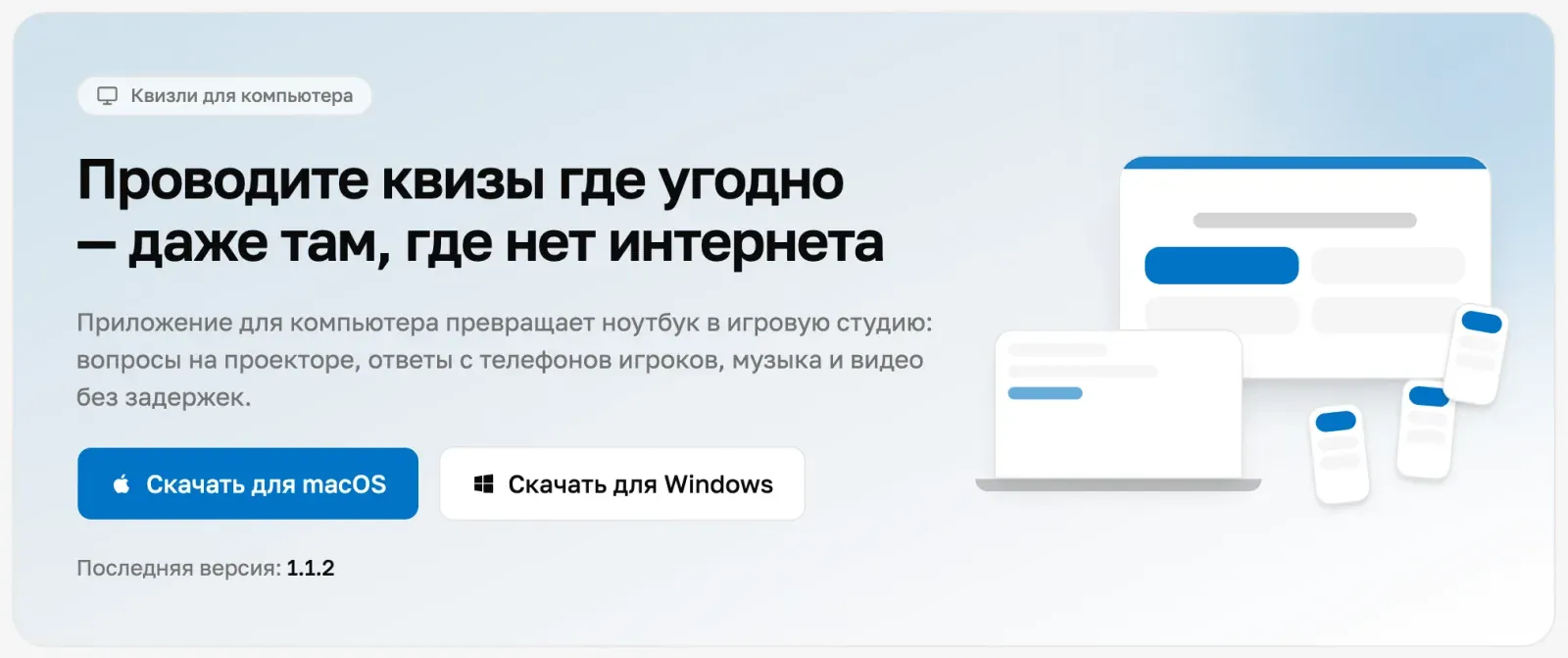
В системе приложение называется Quizzly: так его и ищите в меню «Пуск» или в папке «Программы». Приложение есть для 64-битной Windows и для Mac с процессором Apple — M1 и новее. Для Mac с процессором Intel и для Linux версии нет.
Если вы ещё на старой версии Квизли, по ссылке откроется её страница загрузки. Описание приложения там устарело — например, правки из приложения теперь уходят на сайт, — но скачивается то же приложение.
Как войти
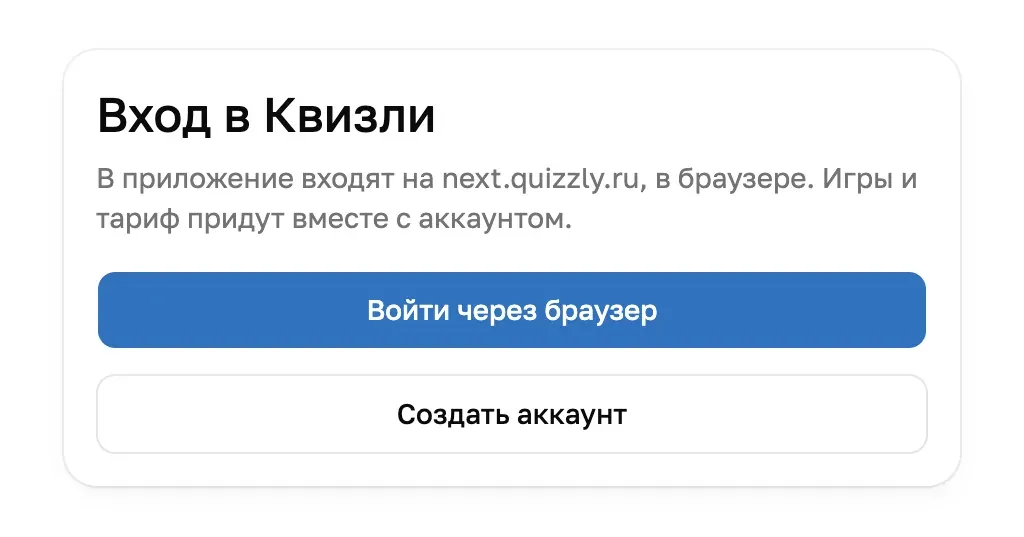
- Запустите приложение. Откроется окно «Вход в Квизли».
- Нажмите Войти через браузер. Если аккаунта ещё нет — Создать аккаунт.
- В браузере откроется сайт Квизли. Войдите, если ещё не вошли, — на странице «Вход в приложение Квизли» будет написано, под каким аккаунтом вы на сайте. Нажмите Продолжить в приложении. Чтобы войти под другим аккаунтом, нажмите Войти в другой аккаунт.
- Браузер покажет «Вы вошли» — эту вкладку можно закрыть. Приложение войдёт само.
Пока вы входите в браузере, окно приложения пишет «Закончите вход в браузере. Это окно войдёт само.» Если вы закрыли вкладку раньше времени, нажмите в окне приложения Открыть страницу ещё раз, а чтобы начать сначала — Отмена. Если браузер написал «Приложение не вошло», начните вход в приложении заново.
После входа в приложении появятся ваши игры из аккаунта. Их файлы сами на компьютер не скачиваются — как скачать игру, чтобы играть без интернета, читайте в статье об играх и файлах на компьютере.
Обновления
Приложение проверяет обновления само — через несколько секунд после запуска и потом каждые 4 часа — и скачивает их в фоне. Когда обновление скачано, в списке игр появится «Доступна версия …» с кнопкой Перезапустить. Нажмите её: приложение закроется и откроется уже новой версией.
Проверить обновления вручную:
- macOS: меню Quizzly → Проверить обновления…;
- Windows: меню Справка → Проверить обновления…. Если строки меню не видно, нажмите Alt.
Приложение ответит «У вас последняя версия — v…» или «Найдено обновление v…» — тогда оно скачает обновление в фоне.
Пока открыто окно игры, приложение не проверяет и не скачивает обновления. Если нажать Перезапустить, пока открыта игра, приложение скажет «Обновление установится после завершения текущей игры».
На Windows скачанное обновление ставится ещё и при выходе из приложения — если в этот раз вы не запускали игру. На macOS — только кнопкой Перезапустить.
Окна игры
После запуска игры приложение открывает два окна: панель ведущего и экран презентации. Как они располагаются на экранах — в статье об экране презентации, что на панели ведущего — в статье о запуске игры. Что будет, если закрыть оба окна, зависит от режима подключения — см. режимы подключения.